
Guia de uso
Como utilizar a metanoIA
Este guia acompanha você do primeiro clique no site até a conversa com a MetanoIA. Cada tela aparece em print, com números sobre os botões e, logo abaixo, o que cada um faz.
Quem é quem na plataforma
- Assinante
- Quem abre a conta pelo Experimente Agora (ou assina um plano). Cria entregas, organiza pastas e convida administradores e líderes.
- Administrador
- Convidado pelo assinante. Faz quase tudo o que ele faz — cria entregas e convida líderes —, menos nomear outro administrador e cuidar da assinatura.
- Líder
- Convidado para conduzir entregas. Tem a plataforma inteira aberta, menos a porta de convidar pessoas para a conta.
- Participante
- Quem foi chamado para uma entrega específica. Vê só as entregas de que participa, acompanha o Mural da equipe e tem a sua própria conversa com a MetanoIA.
Experimente Agora
O teste é de 7 dias, com a plataforma inteira aberta. Não há conversa comercial antes: você preenche um formulário curto e o acesso chega por e-mail.
No site
Abra ia.metanoia.com.br. O botão Experimente Agora aparece em vários pontos do site — todos levam ao mesmo formulário.

- Experimente Agora (no topo) — fica visível enquanto você rola a página.
- Experimente Agora (na abertura) — o mesmo formulário.
- Entrar — para quem já tem acesso.
O formulário
Só o essencial para criar o seu acesso. A senha não é escolhida aqui: ela vai para o e-mail que você informar.
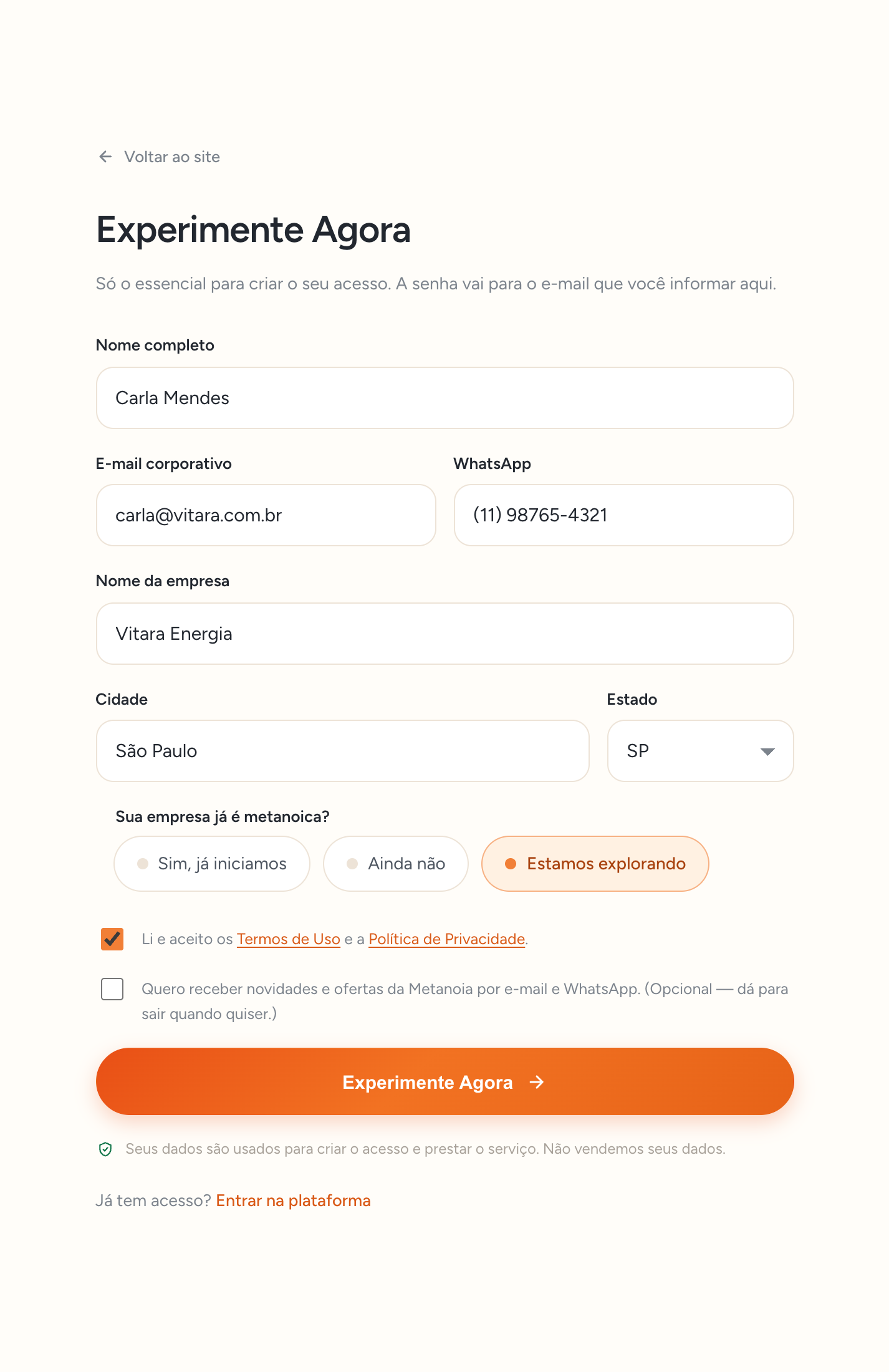
- Nome completo — como a plataforma vai chamar você.
- E-mail corporativo — é para ele que vai a senha, e é com ele que você entra. Confira com calma.
- WhatsApp — para a equipe da Metanoia falar com você, se precisar.
- Nome da empresa — razão social ou nome fantasia.
- Cidade e Estado.
- Sua empresa já é metanoica? — escolha uma das três opções.
- Termos de Uso e Política de Privacidade — obrigatório marcar para seguir.
- Novidades da Metanoia — opcional. Dá para sair quando quiser.
- Experimente Agora — cria o acesso e dispara o e-mail.
Acesso a caminho
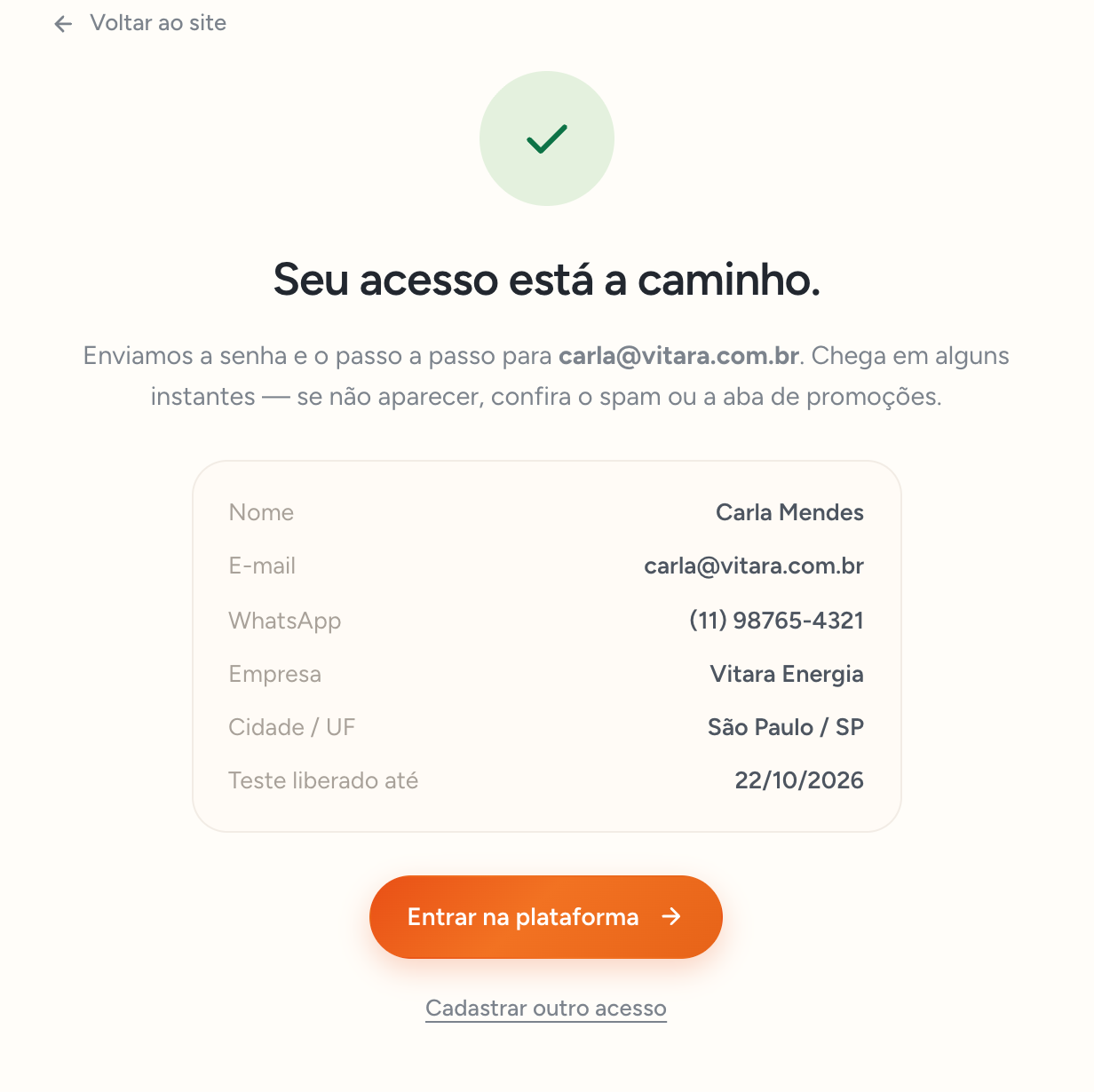
- A confirmação de que o acesso foi criado e para qual e-mail a senha foi.
- O resumo do que você preencheu — com a data em que o teste termina.
- Entrar na plataforma — leva ao login. Antes, abra o seu e-mail para pegar a senha.
O e-mail de acesso
Chega em alguns instantes, de ia@metanoia.com.br, com o assunto “Seu acesso à metanoIA está liberado por 7 dias”. Se não aparecer na caixa de entrada, procure no spam ou na aba de promoções.
O que vem no e-mail
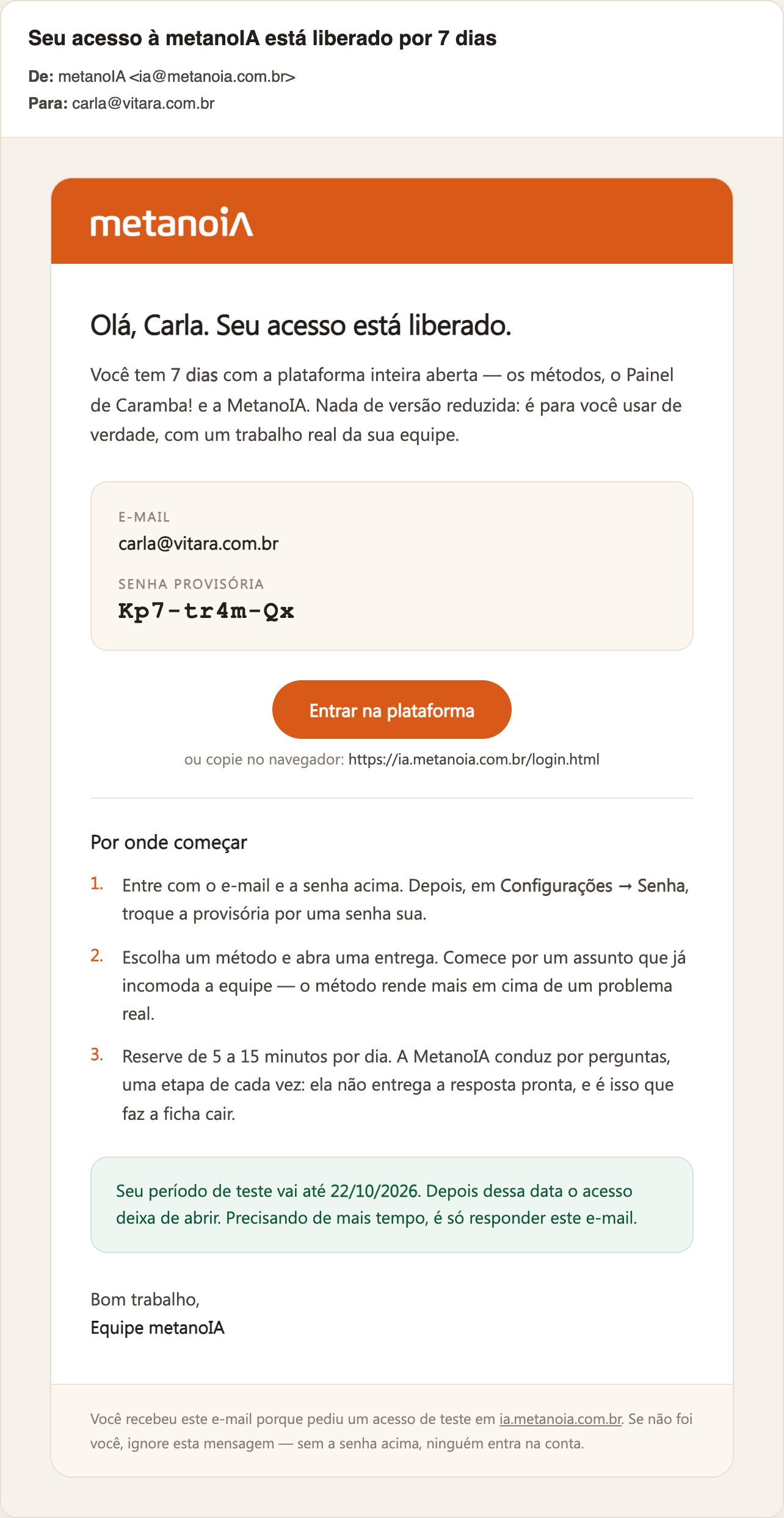
- Remetente e assunto — é assim que o e-mail aparece na sua caixa.
- E-mail e senha provisória — os dois dados para entrar. Copie a senha exatamente como está, com maiúsculas, minúsculas e hífens.
- Entrar na plataforma — abre a tela de login. Se o botão não funcionar, copie o endereço que aparece logo abaixo dele.
- Por onde começar — os três primeiros passos, em resumo.
- Prazo do teste — a data em que o acesso deixa de abrir. Para pedir mais tempo, é só responder o e-mail.
Entrar na plataforma
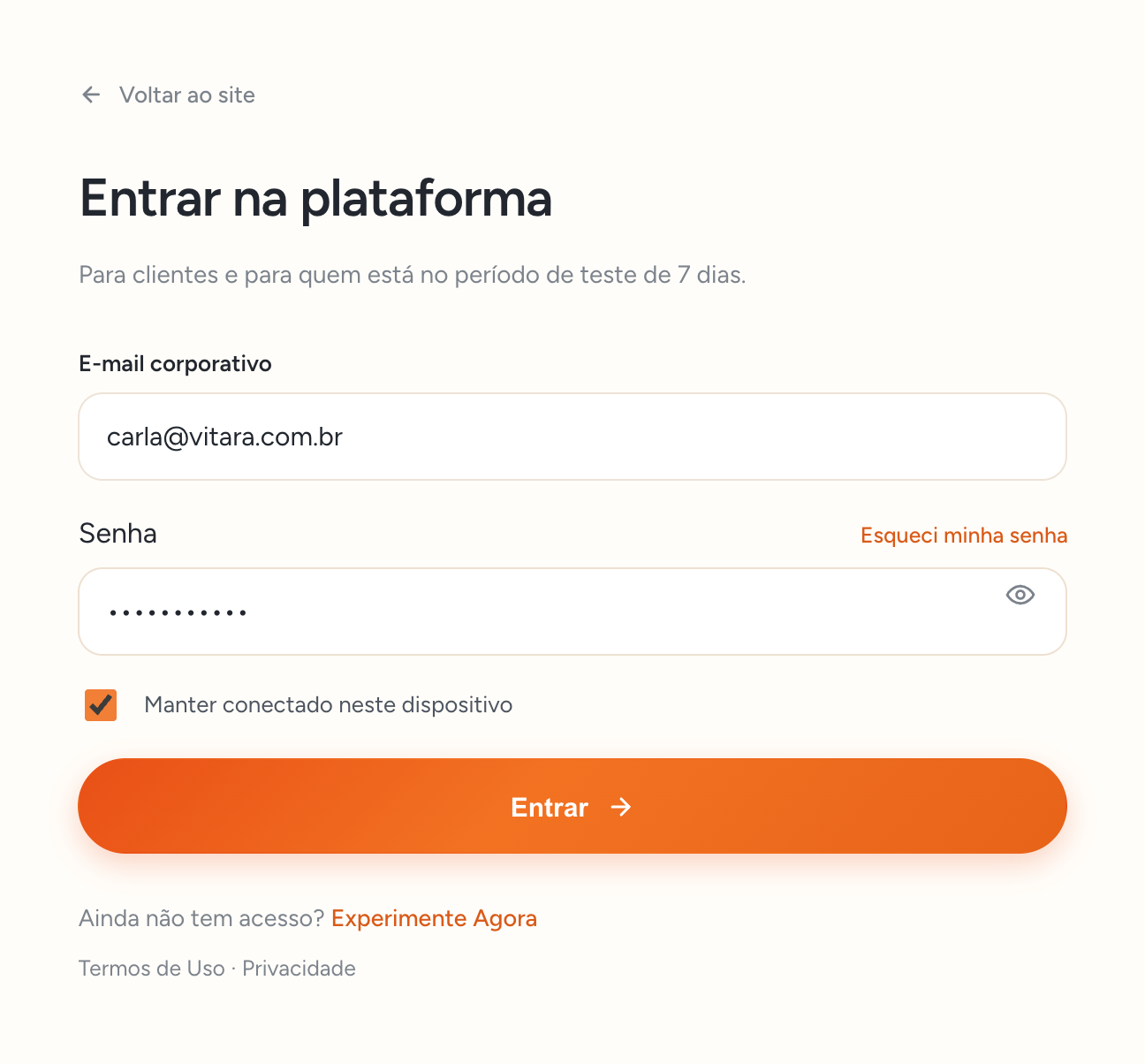
- E-mail corporativo — o mesmo do cadastro.
- Senha — a senha provisória do e-mail.
- Olho — mostra o que você digitou, para conferir antes de entrar.
- Esqueci minha senha — manda um link para você criar uma senha nova.
- Manter conectado neste dispositivo — desmarque em computador compartilhado.
- Entrar — abre o Painel de Entregas.
Trocar a senha provisória
Depois de entrar, abra uma entrega e vá em Configurações → Senha (capítulo 7): digite a senha provisória do e-mail em Senha atual, escolha a nova (8 caracteres ou mais) e clique em Trocar a senha. Enquanto a provisória estiver valendo, a própria tela lembra você de trocar.
Esqueceu a senha? Na tela de login, Esqueci minha senha manda um link de uso único para o seu e-mail.
O Painel de Entregas
É a primeira tela depois do login — a casa de todo o trabalho. Aqui você escolhe em qual entrega trabalhar, começa uma nova e organiza tudo em pastas.
A tela, parte por parte
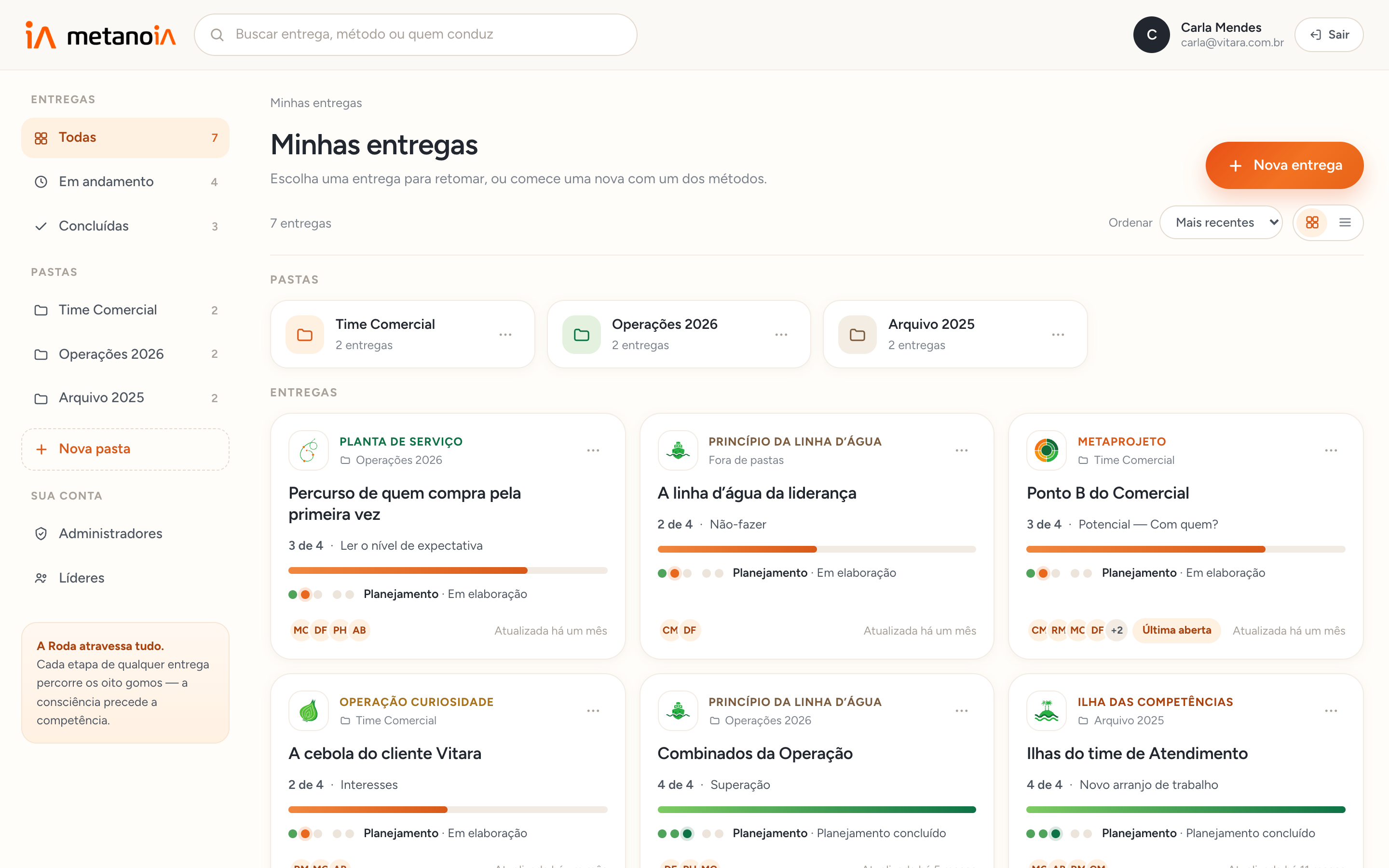
- Buscar — procura pelo nome da entrega, pelo método ou por quem conduz.
- Quem está conectado — o seu nome e o seu e-mail.
- Sair — encerra a sessão neste aparelho.
- Todas · Em andamento · Concluídas — filtra as entregas. O número ao lado é quantas há em cada uma.
- Pastas — as suas pastas. Clique para ver só o que está dentro (capítulo 4).
- Nova pasta — cria uma pasta.
- Sua conta — Administradores e Líderes: onde você convida pessoas para a conta (capítulo 5). Só aparece para quem pode convidar.
- Nova entrega — começa um trabalho novo com um dos métodos (capítulo 6).
- Ordenar — mais recentes, nome (A–Z), progresso ou método.
- Grade ou lista — muda o jeito de mostrar os cartões.
- Minhas entregas — um cartão por entrega. Clique no cartão para abrir.
O cartão da entrega
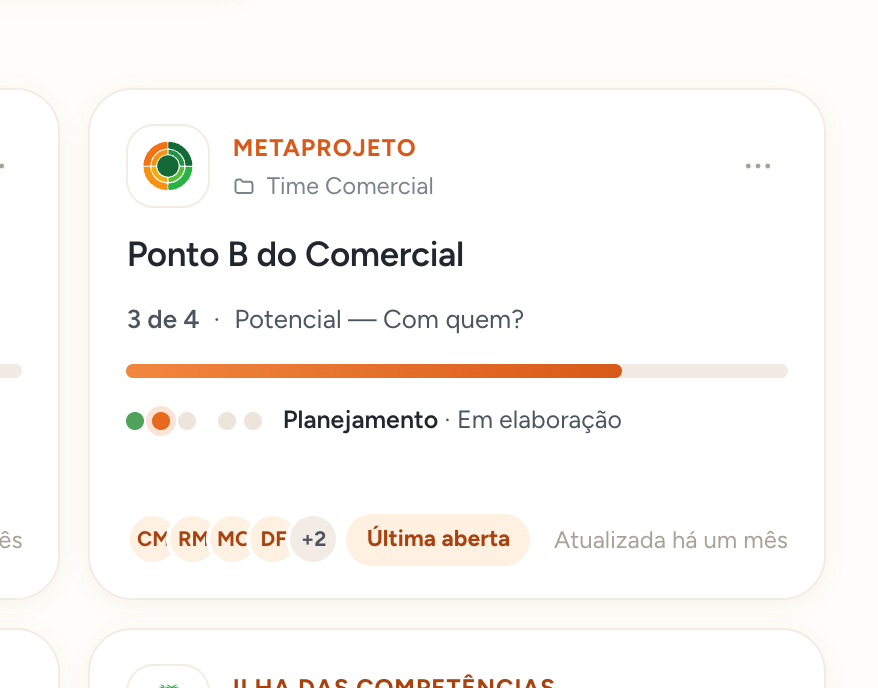
- Método — com o ícone e a cor dele.
- Pasta — onde a entrega está guardada (ou “Fora de pastas”).
- Menu ⋯ — as ações da entrega (logo abaixo).
- Nome da entrega.
- Etapa — em qual etapa do método a equipe está, e o nome dela.
- Barra de progresso e Evolução da Entrega — a barra fica laranja enquanto anda e verde quando o planejamento é concluído. Logo abaixo, os cinco pontos da evolução: no Planejamento, Largada · Em elaboração · Planejamento concluído; na Realização, Em realização · Realização concluída.
- Quem participa — as iniciais de cada pessoa.
- Última aberta — marca a entrega em que você trabalhou por último.
Ações da entrega
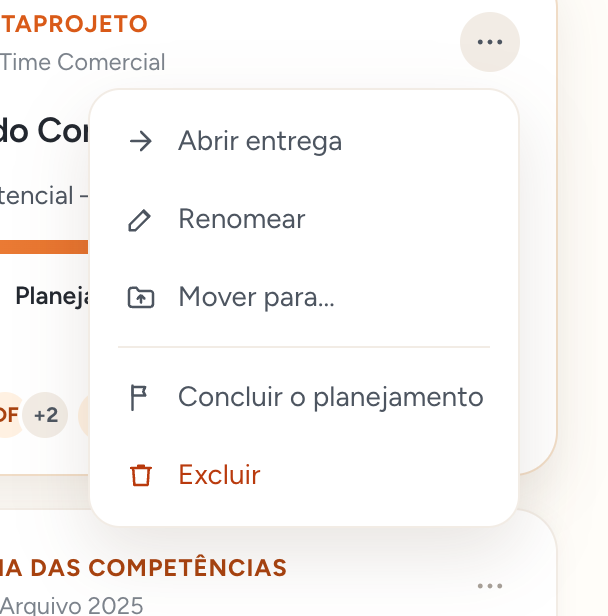
- Abrir entrega — o mesmo que clicar no cartão.
- Renomear.
- Mover para… — leva a entrega para uma pasta (capítulo 4).
- Concluir o planejamento — depois dele, a mesma posição do menu leva adiante: Começar a realização e Concluir a realização. Ao concluir a realização, três perguntas (“O que foi como você esperava?”, “O que foi melhor do que você imaginou?”, “O que você faria diferente?”) e as respostas ficam como os Aprendizados da entrega. Reabrir o planejamento volta atrás quando for preciso.
- Excluir — pede confirmação antes.
Minhas entregas e Entregas do time
O painel separa o que é seu do que é da conta inteira:
- Minhas entregas (no alto) — as que você criou e conduz. Você abre, edita, move e organiza.
- Entregas do time (mais abaixo) — tudo o que as outras pessoas da mesma assinatura estão conduzindo: o assinante vê as dos administradores e líderes, e cada um vê as dos demais. Você acompanha método, etapa e progresso; entrar é de quem conduz.
- Entregas de que você participa — aparece quando alguém incluiu você como participante numa entrega dele. Estas abrem: o Mural é comum a todos e a conversa com a MetanoIA é sua.
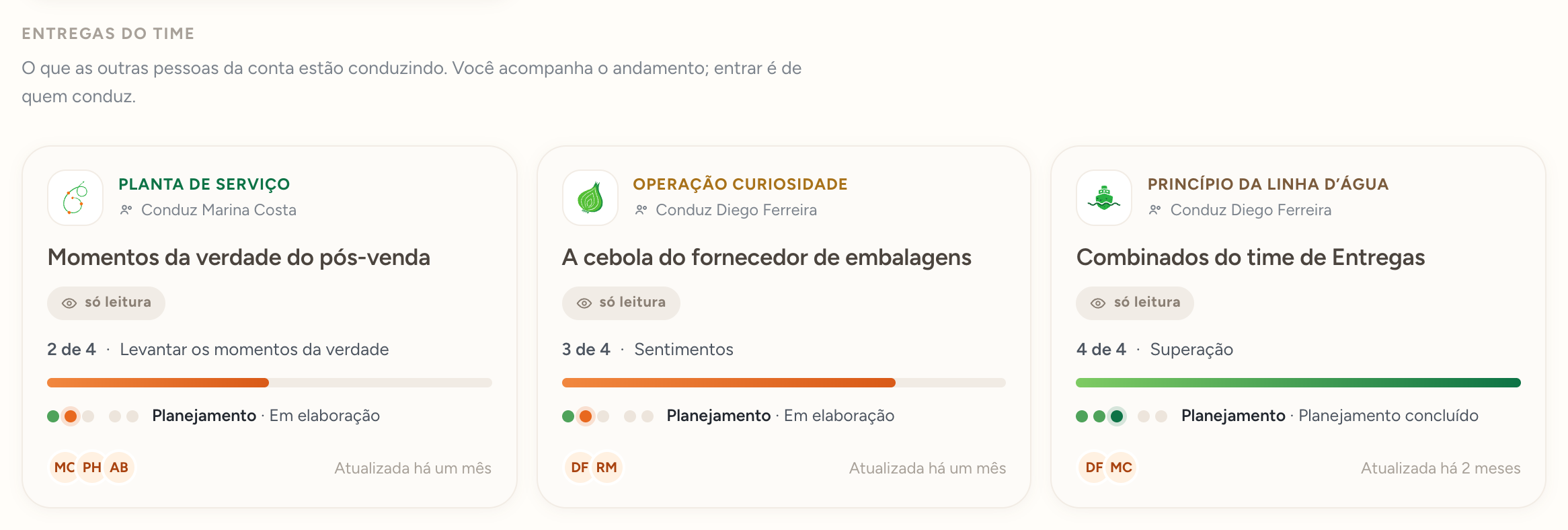
- Conduz — quem está à frente daquela entrega.
- Só leitura — o cartão mostra o andamento, mas não abre.
- Progresso — a mesma barra das suas entregas.
Organizar em pastas
Pastas funcionam como num drive: servem para agrupar entregas por time, por período ou do jeito que fizer sentido para você. Cada pessoa tem as suas.
Criar uma pasta
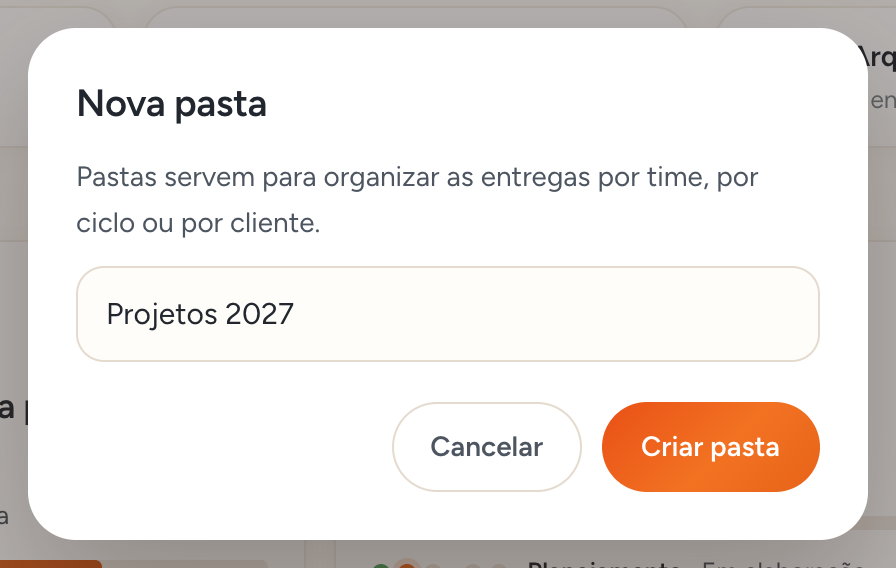
Clique em Nova pasta, na lateral do painel.
- Nome da pasta — até 46 caracteres.
- Confirmar — a pasta aparece na lateral e no bloco Pastas.
A pasta e o menu dela
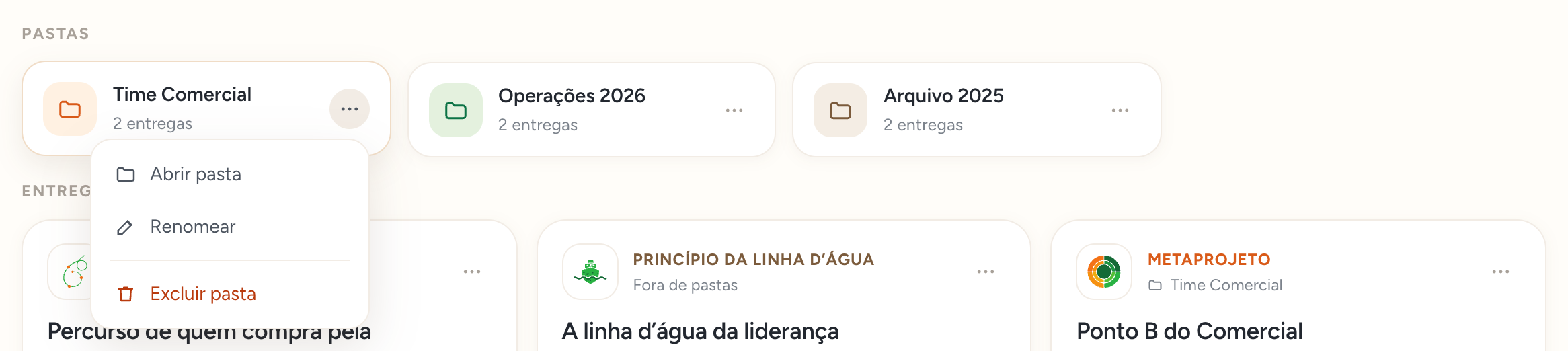
- A pasta — clique para abrir.
- Quantas entregas estão dentro.
- Menu ⋯ da pasta.
- Abrir pasta.
- Renomear.
- Excluir pasta — as entregas de dentro não são apagadas: voltam para fora de pastas.
Colocar uma entrega na pasta
Há dois jeitos:
- Arrastar — pegue o cartão da entrega e solte em cima da pasta (no bloco Pastas ou na lateral). Para tirar da pasta, arraste de volta para Minhas entregas.
- Pelo menu — no ⋯ do cartão, Mover para…:
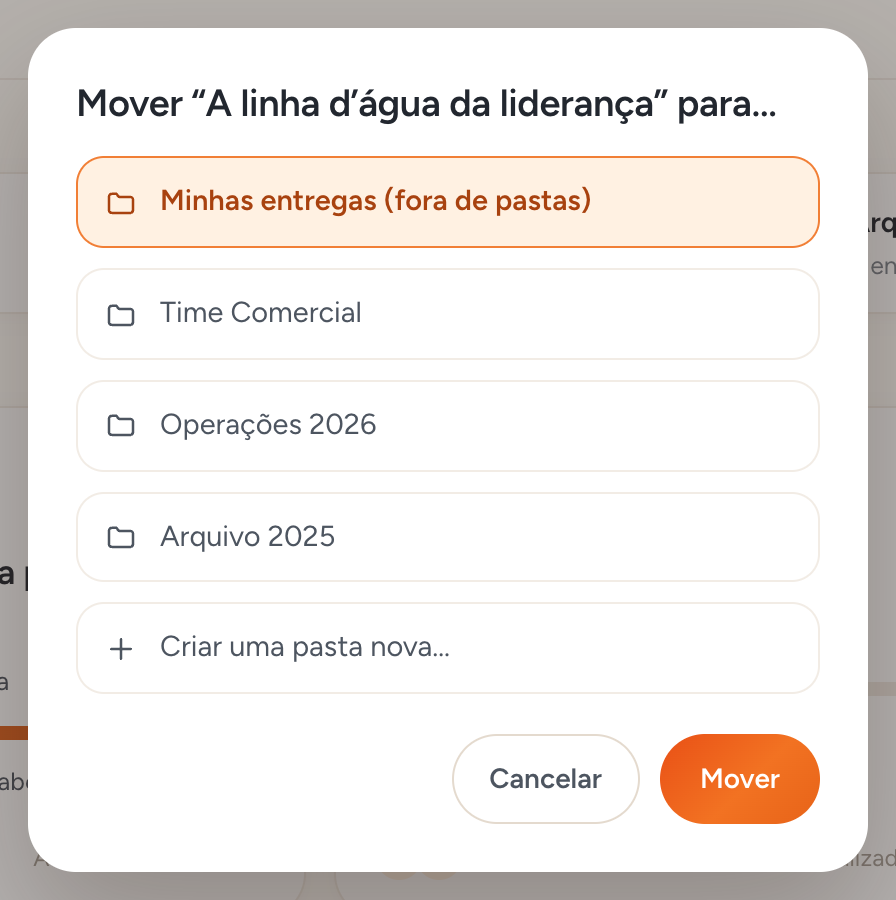
- Destino — uma das pastas, “fora de pastas”, ou uma pasta nova criada ali mesmo.
- Mover — confirma.
Dentro de uma pasta
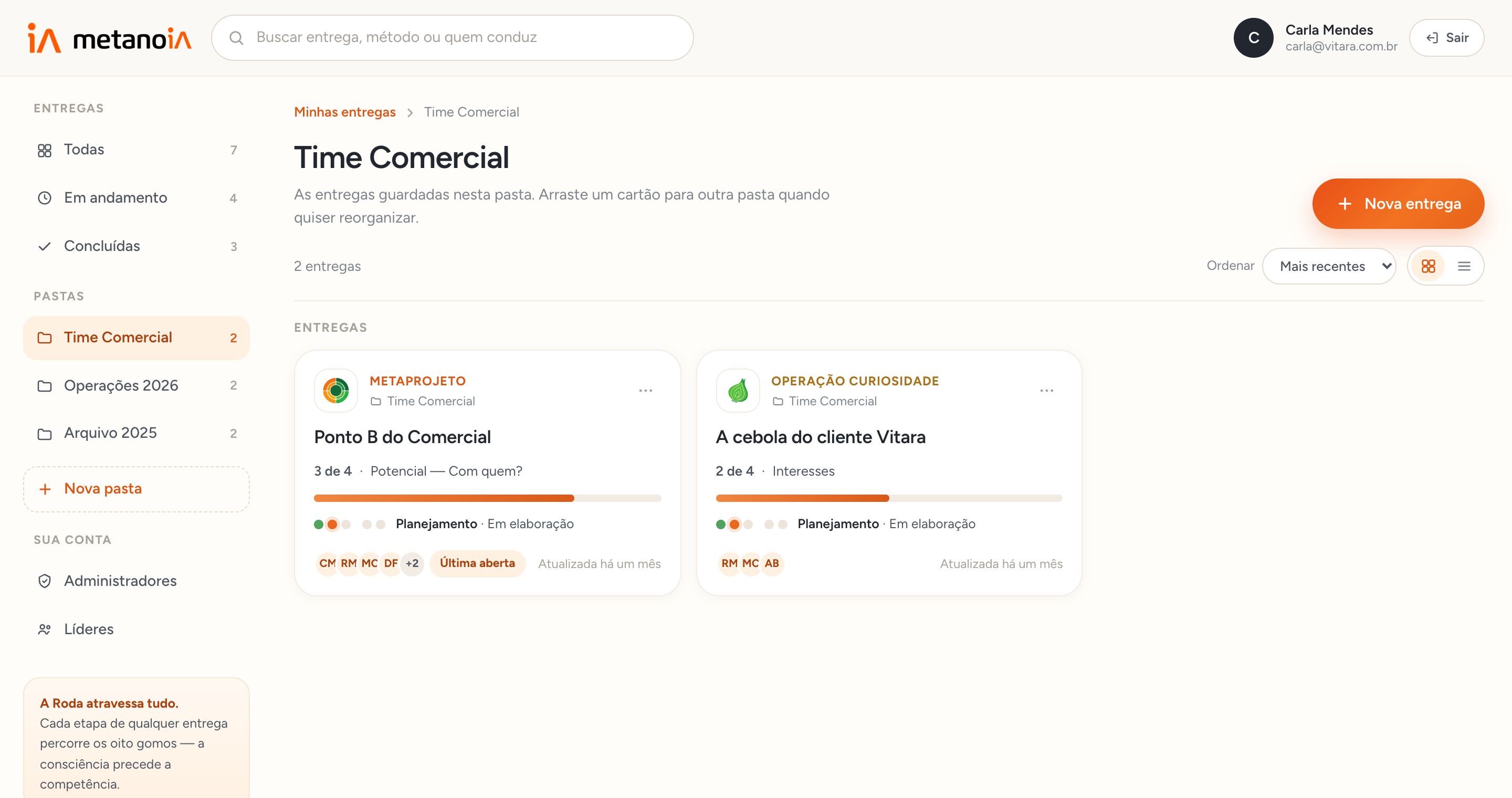
- Caminho — clique em Minhas entregas para voltar a ver tudo.
- A pasta aberta fica marcada na lateral.
- As entregas que estão dentro dela.
Sua conta: administradores, líderes e bases
Fica em Sua conta, na lateral do Painel de Entregas. Os dois convites funcionam do mesmo jeito: a pessoa recebe um e-mail, cria a própria senha e entra. Nenhuma senha viaja por e-mail.
| Administrador | Líder | |
|---|---|---|
| Quem convida | Só o assinante | O assinante e os administradores |
| Cria e conduz entregas | Sim | Sim |
| Convida líderes | Sim | Não |
| Nomeia administradores | Não | Não |
| Assinatura e cobrança | Não | Não |
| Prazo e bloqueio | Acompanham os da conta de quem contratou | |
Área de Administradores
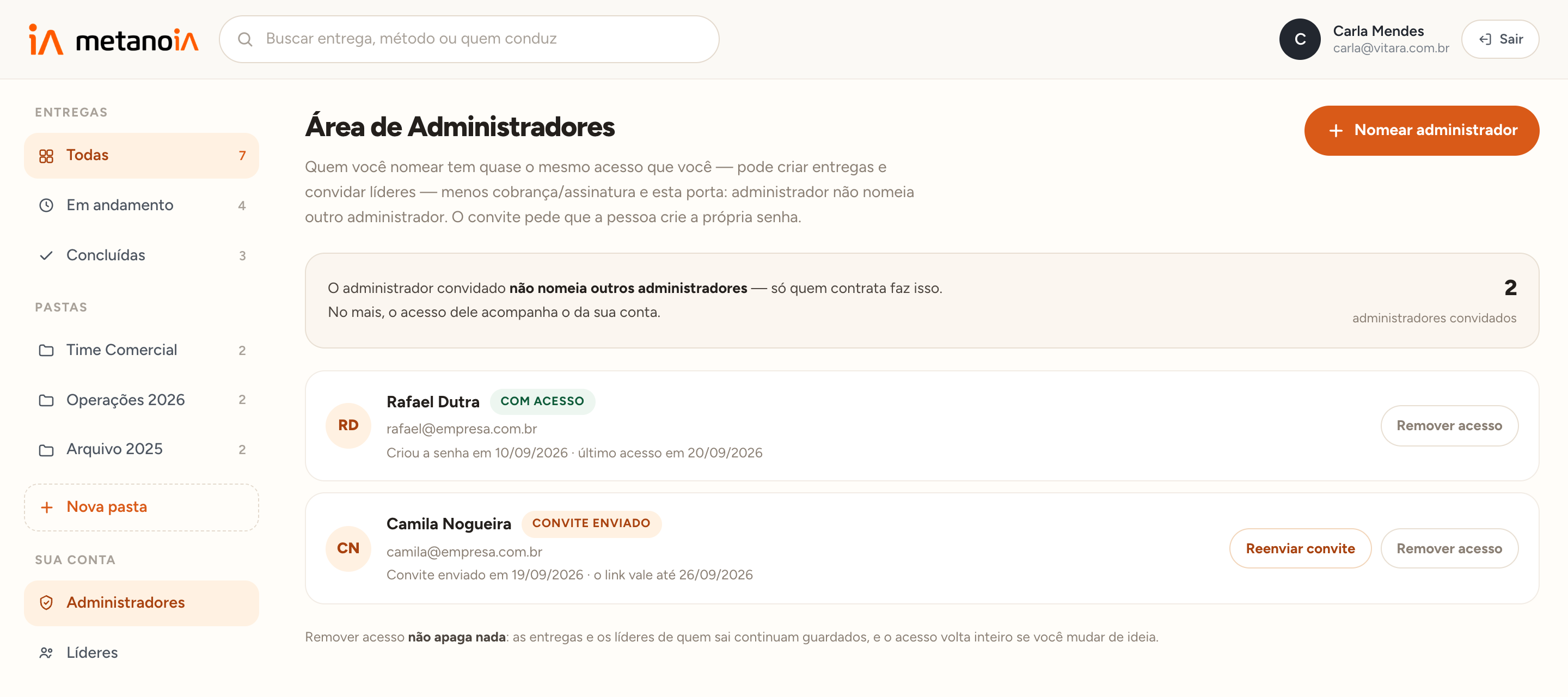
- Administradores — abre esta área. Só o assinante vê.
- Nomear administrador — abre o convite (nome e e-mail).
- Situação — Com acesso (já criou a senha) ou Convite enviado (ainda não).
- Reenviar convite — manda o e-mail de novo, com um link novo.
- Remover acesso — a pessoa deixa de entrar. Não apaga nada: as entregas dela continuam guardadas, e o acesso volta inteiro se você mudar de ideia (Devolver acesso).
Área de Líderes
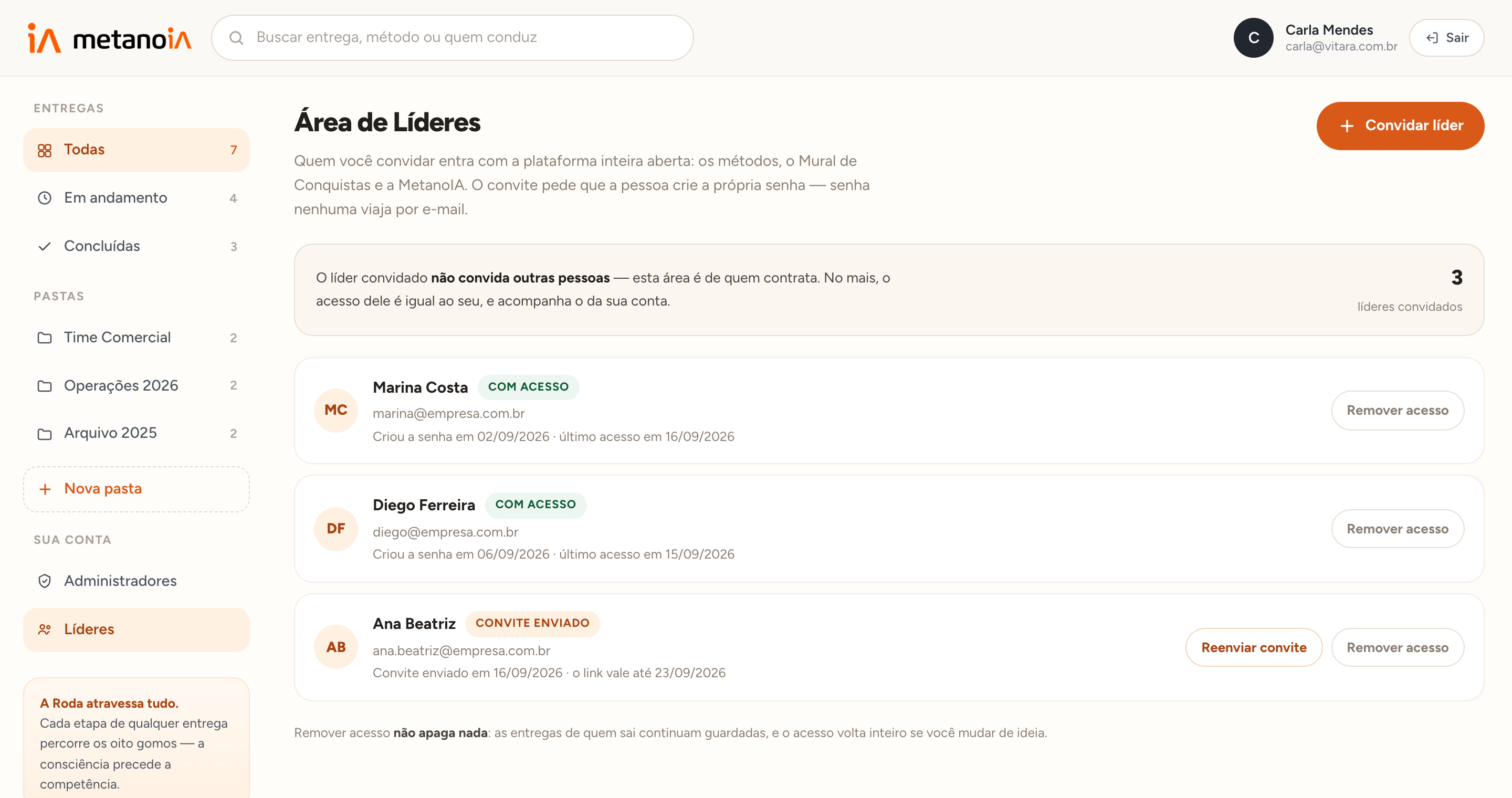
- Líderes — abre esta área.
- Convidar líder — abre o convite. Fica apagado quando todos os lugares da conta já estão em uso.
- Líderes convidados — quantos você já chamou.
- Reenviar convite.
- Remover acesso — mesma regra dos administradores: nada é apagado.
O convite
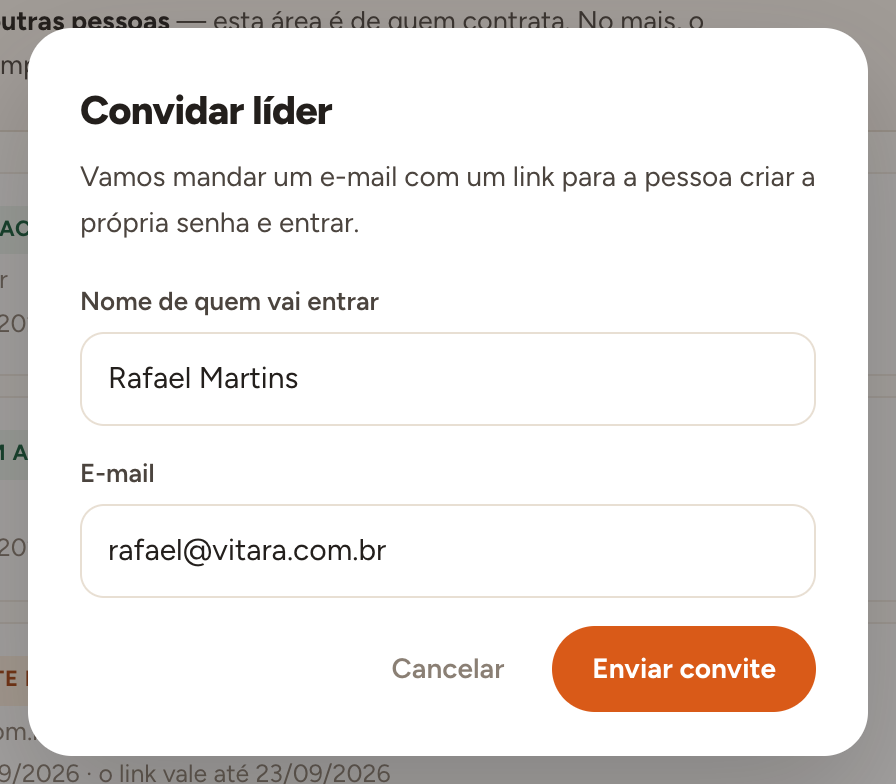
- Nome de quem vai entrar.
- E-mail — é para ele que vai o convite.
- Enviar convite — a pessoa entra na lista como Convite enviado.
O que o convidado recebe
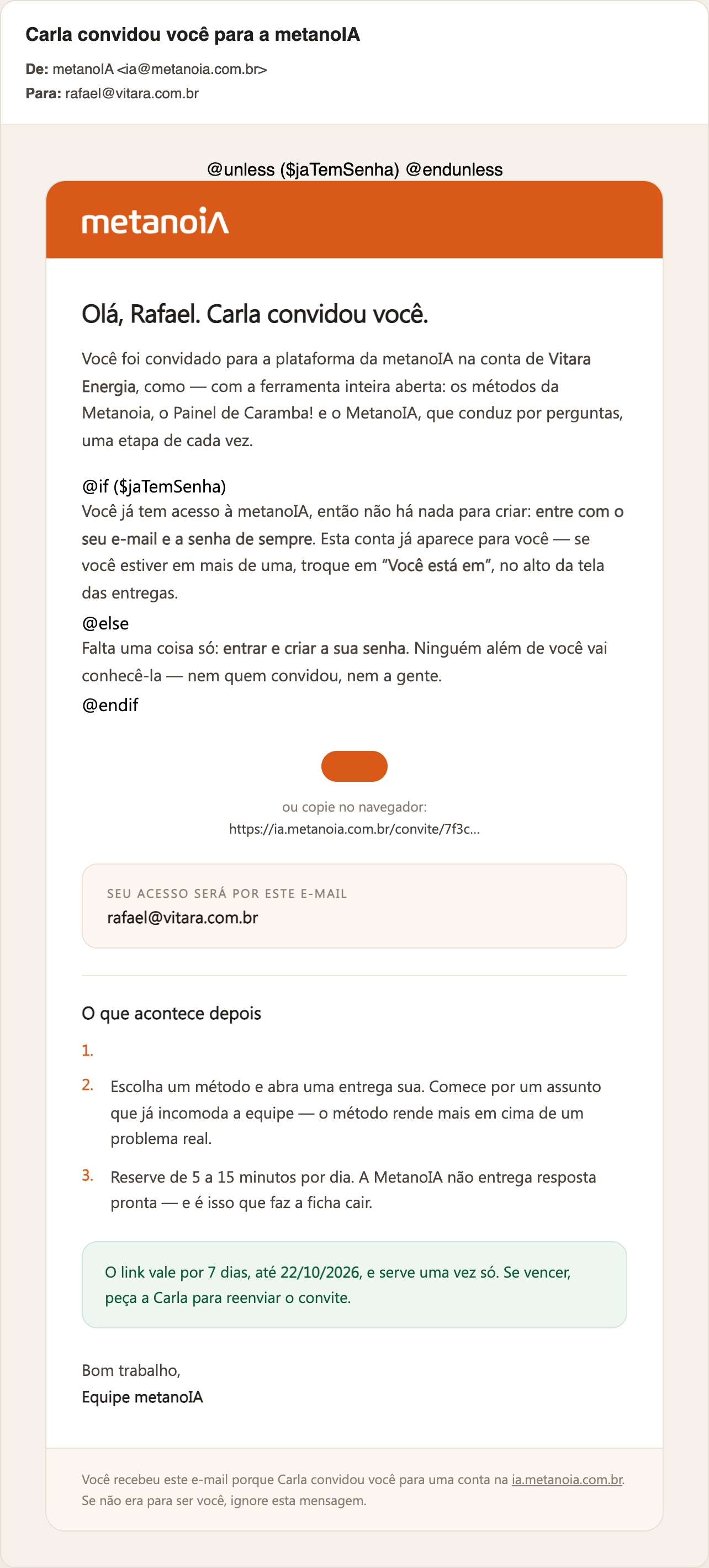
- O e-mail diz quem convidou.
- Criar minha senha e entrar — abre uma página onde a pessoa escolhe a senha dela e já entra na plataforma. O link vale por 7 dias e serve uma vez só; se vencer, é só reenviar o convite.
Bases da empresa
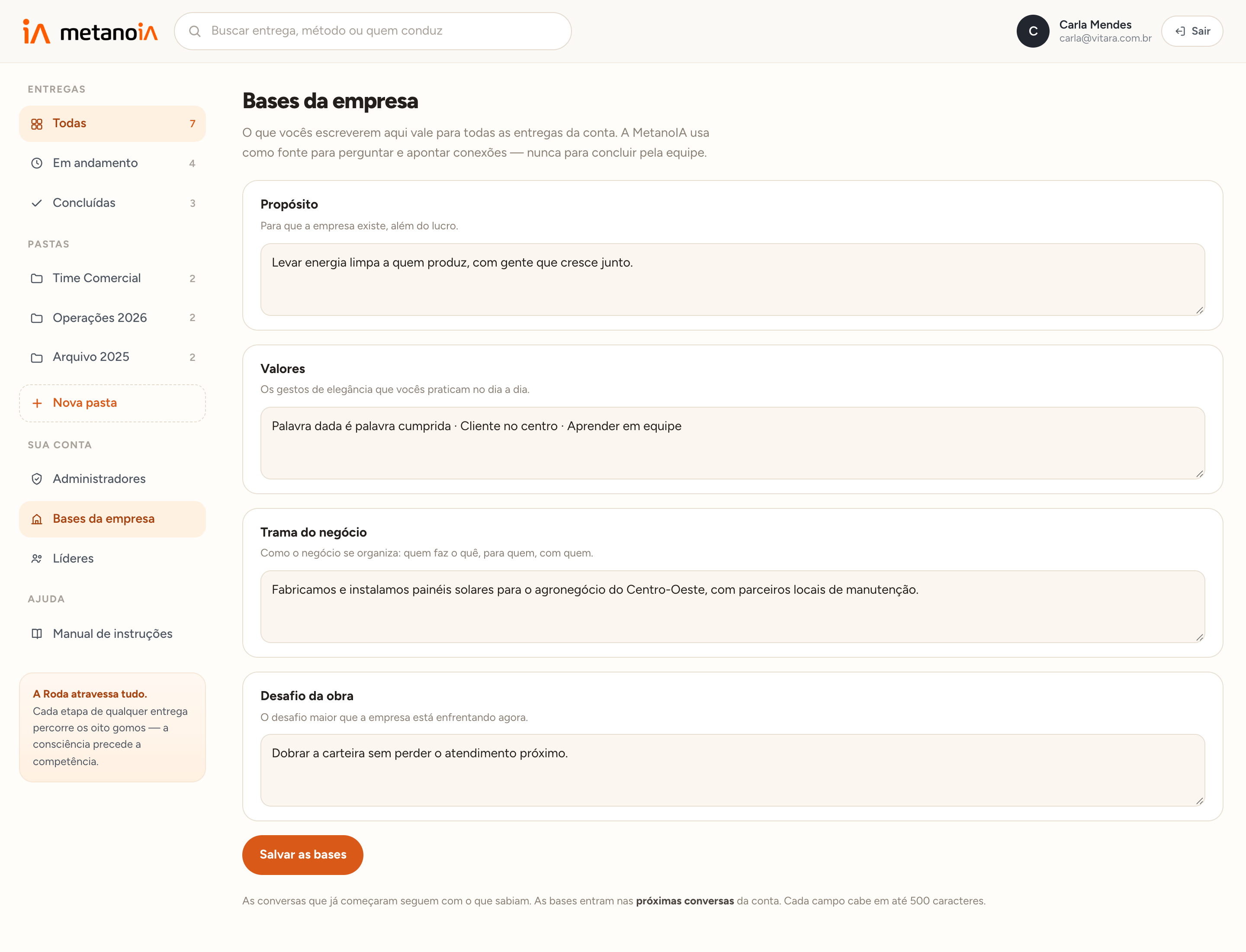
- Bases da empresa — abre esta área. Só o assinante e os administradores veem.
- Propósito, Valores, Trama do negócio e Desafio da obra — escritos uma vez, valem para todas as entregas da conta. Cada campo cabe em até 500 caracteres.
- Salvar as bases — a MetanoIA passa a usar o que está escrito como fonte para perguntar e apontar conexões, nas próximas conversas da conta. As conversas que já começaram seguem como estavam.
Criar uma nova entrega
Clique em Nova entrega no Painel de Entregas. São três passos: escolher o método, conhecer como ele funciona e preencher o essencial para começar.
Passo 1 — o método
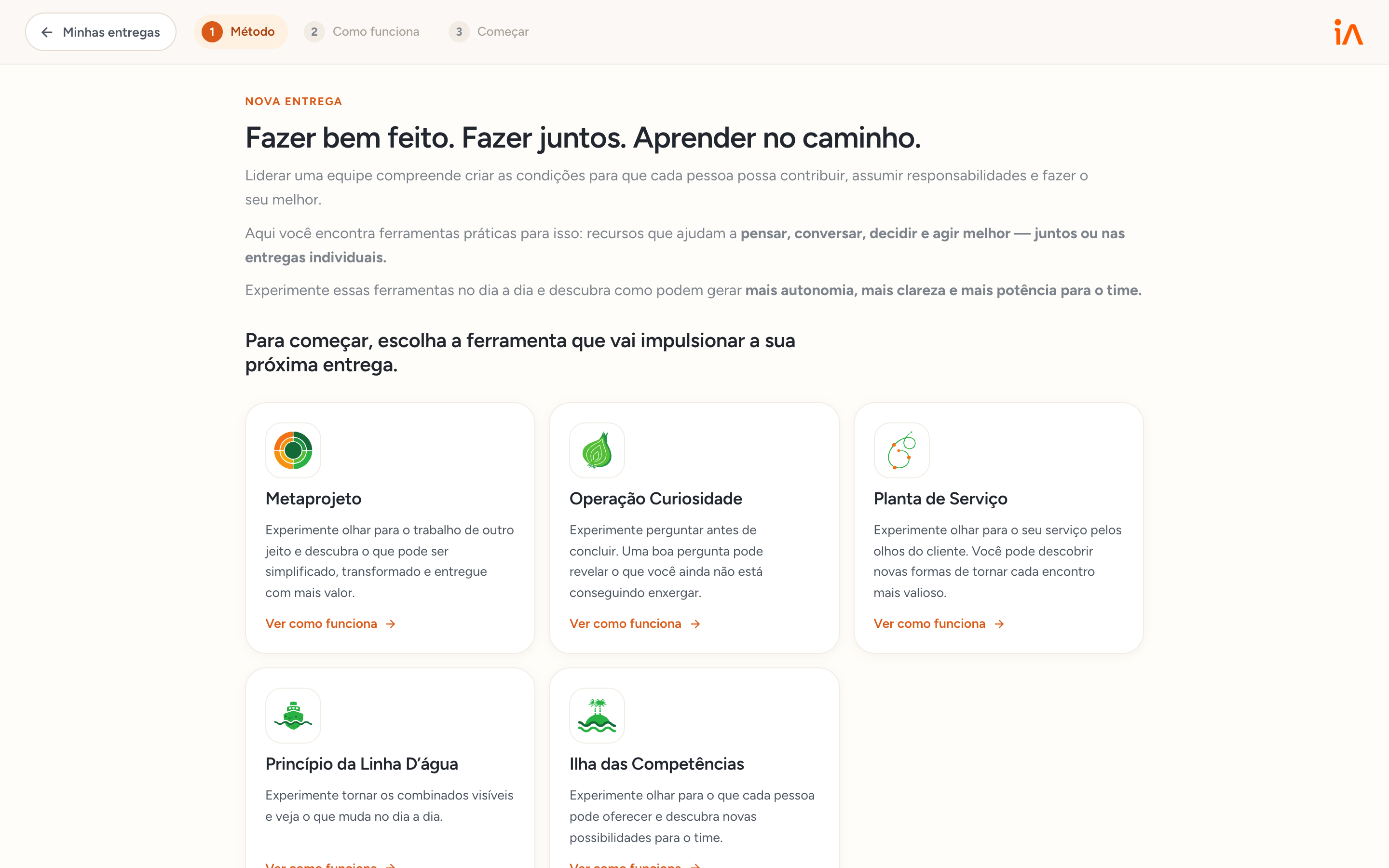
- Minhas entregas — volta ao painel sem criar nada.
- Os três passos — mostra onde você está.
- O método — cada cartão traz em uma frase o que ele provoca na equipe.
- Ver como funciona — segue para o passo 2 com aquele método.
Passo 2 — como funciona
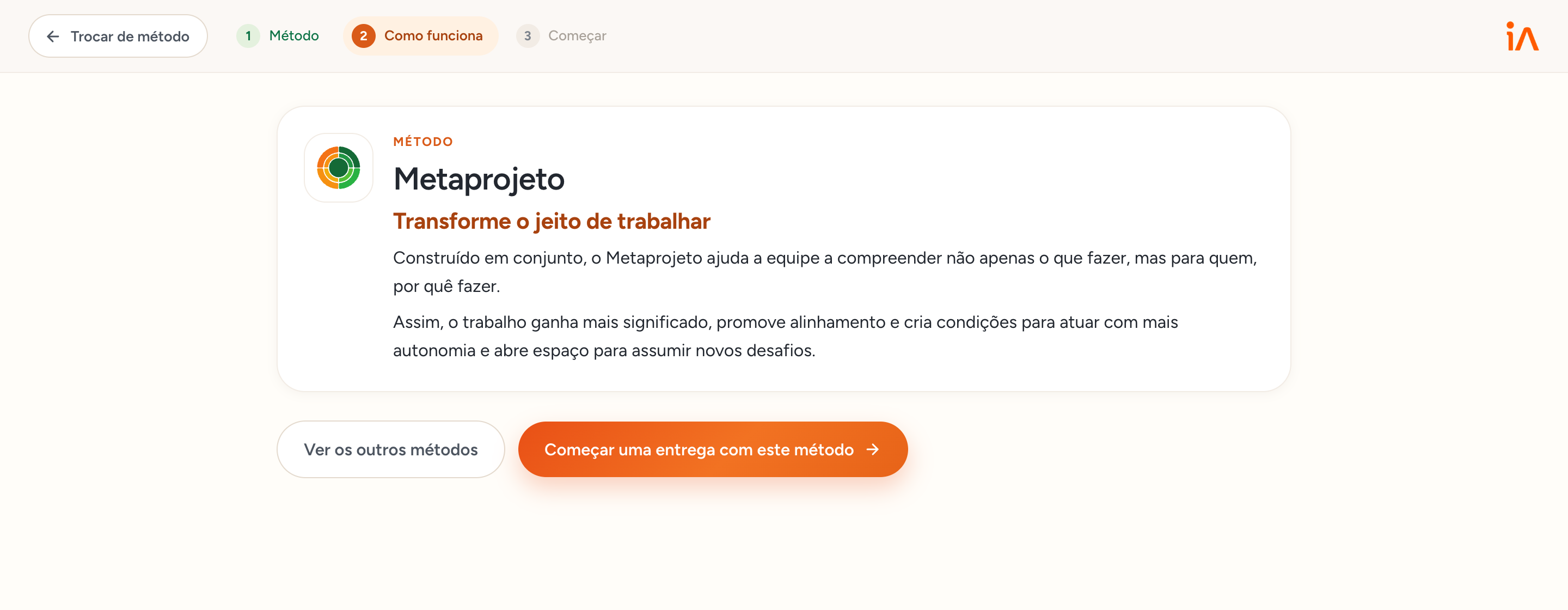
- A apresentação do método — leia antes de começar; é o que você vai propor à equipe.
- Ver os outros métodos — volta ao passo 1.
- Começar uma entrega com este método — segue para o passo 3.
Passo 3 — o essencial para começar
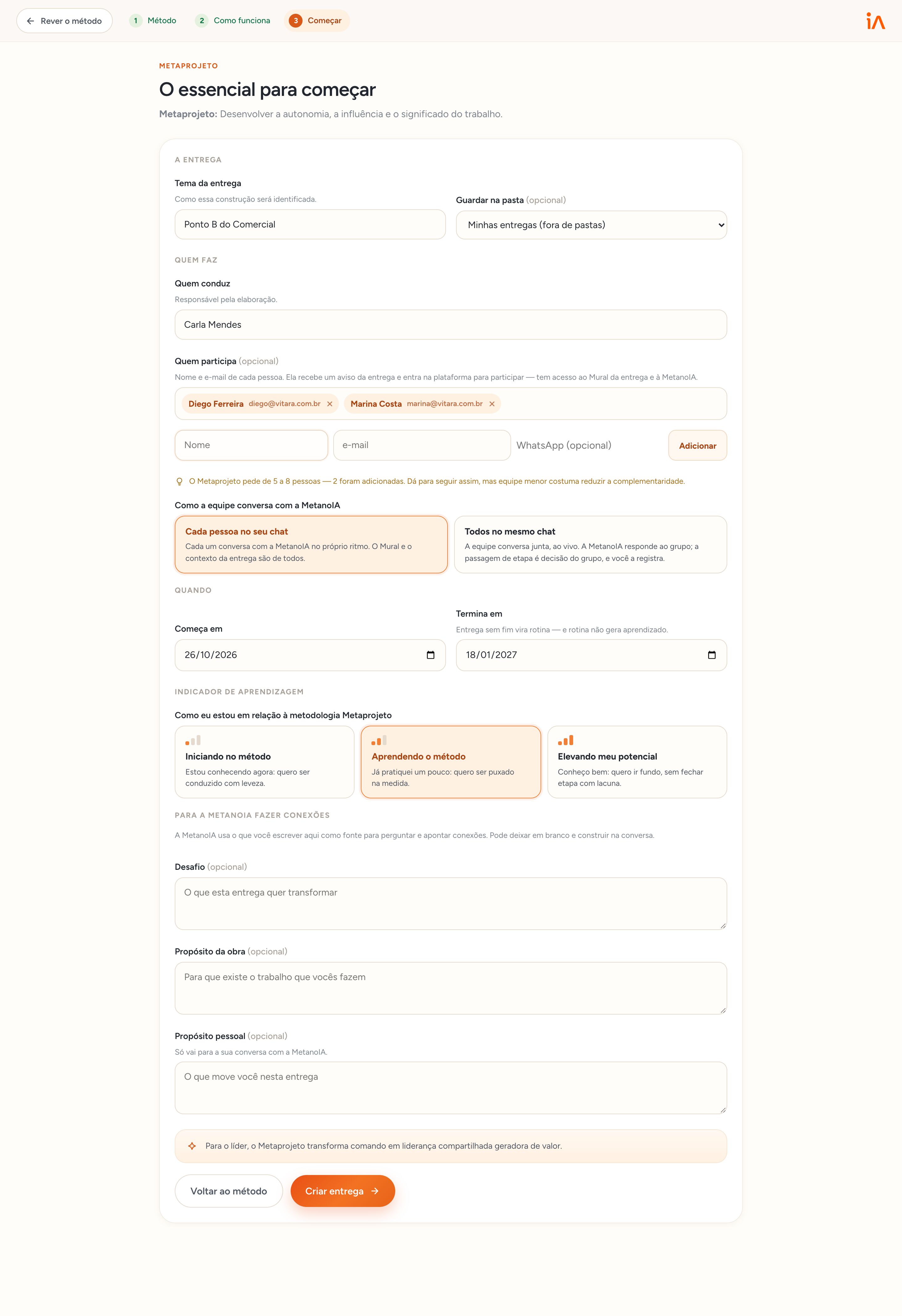
- Tema da entrega — como essa construção será identificada.
- Guardar na pasta — opcional. Dá para criar uma pasta nova ali mesmo.
- Quem conduz — responsável pela elaboração.
- Quem participa — as pessoas já incluídas. O × tira alguém da lista.
- Nome + e-mail + Adicionar — inclui uma pessoa. Ela recebe um e-mail da entrega e entra na plataforma para participar.
- Começa em.
- Termina em — toda entrega tem fim: entrega sem fim vira rotina, e rotina não gera aprendizado.
- Criar entrega — a entrega aparece no seu painel, pronta para abrir.
Mais quatro escolhas no formulário
- WhatsApp (opcional) — ao incluir alguém em Quem participa, dá para deixar o WhatsApp da pessoa, com DDD. Pode ficar em branco.
- Indicador de Aprendizagem — “Como eu estou em relação à metodologia”: Iniciando no método (quero ser conduzido com leveza), Aprendendo o método (quero ser puxado na medida) ou Elevando meu potencial (quero ir fundo, sem fechar etapa com lacuna). A MetanoIA ajusta o quanto puxa a partir dessa escolha.
- Como a equipe conversa com a MetanoIA — só aparece quando há alguém em Quem participa. Cada pessoa no seu chat: cada um conversa no próprio ritmo, e o Mural é de todos. Todos no mesmo chat: a equipe conversa junta, ao vivo (capítulo 8).
- Para a MetanoIA fazer conexões — opcional: Desafio, Propósito da obra e Propósito pessoal. A MetanoIA usa o que estiver escrito como fonte para perguntar e apontar conexões. O propósito pessoal só vai para a conversa de quem criou a entrega. Pode deixar em branco e construir na conversa.
A tela da MetanoIA
É o que se abre ao entrar numa entrega. No computador, a tela tem três setores lado a lado.
Os três setores
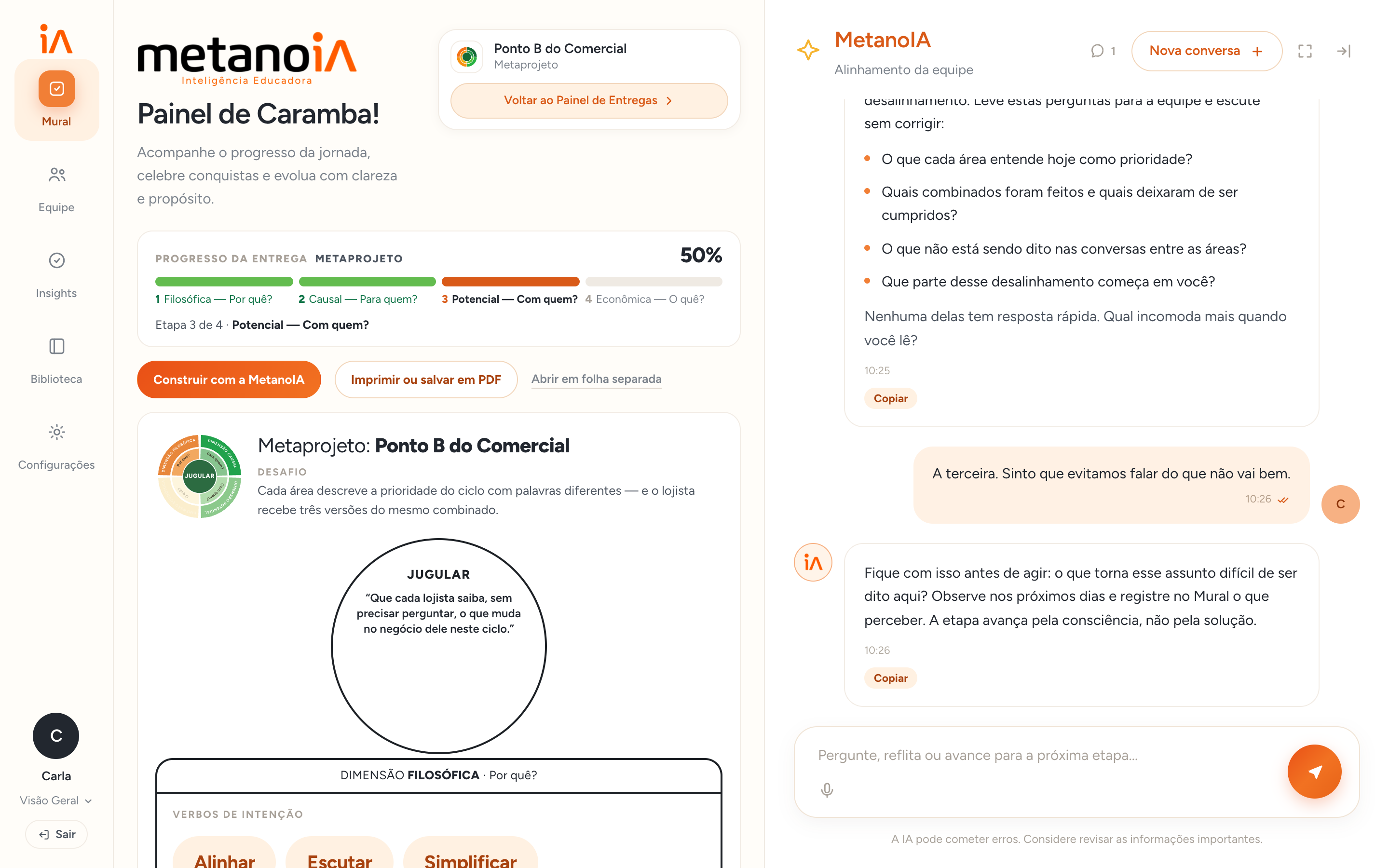
- Menu lateral — muda o que aparece no setor do meio.
- Área de trabalho — o Mural da entrega e as outras vistas.
- MetanoIA — o chat (capítulo 8).
O menu lateral

- Mural — o trabalho da entrega, visível para toda a equipe.
- Equipe — quem participa da entrega e quem ainda falta chegar.
- Insights — o que caiu a ficha para você e o que a equipe quis contar.
- Biblioteca — livros, livretes, guias, vídeos e áudios do método.
- Configurações — a sua conta, a troca de senha, este manual e a exclusão da conta.
- Visão Geral — o seu perfil: o seu papel na conta e quantas entregas você tem em andamento, concluídas e como participante.
- Sair — encerra a sessão.
O Mural e os botões de cima
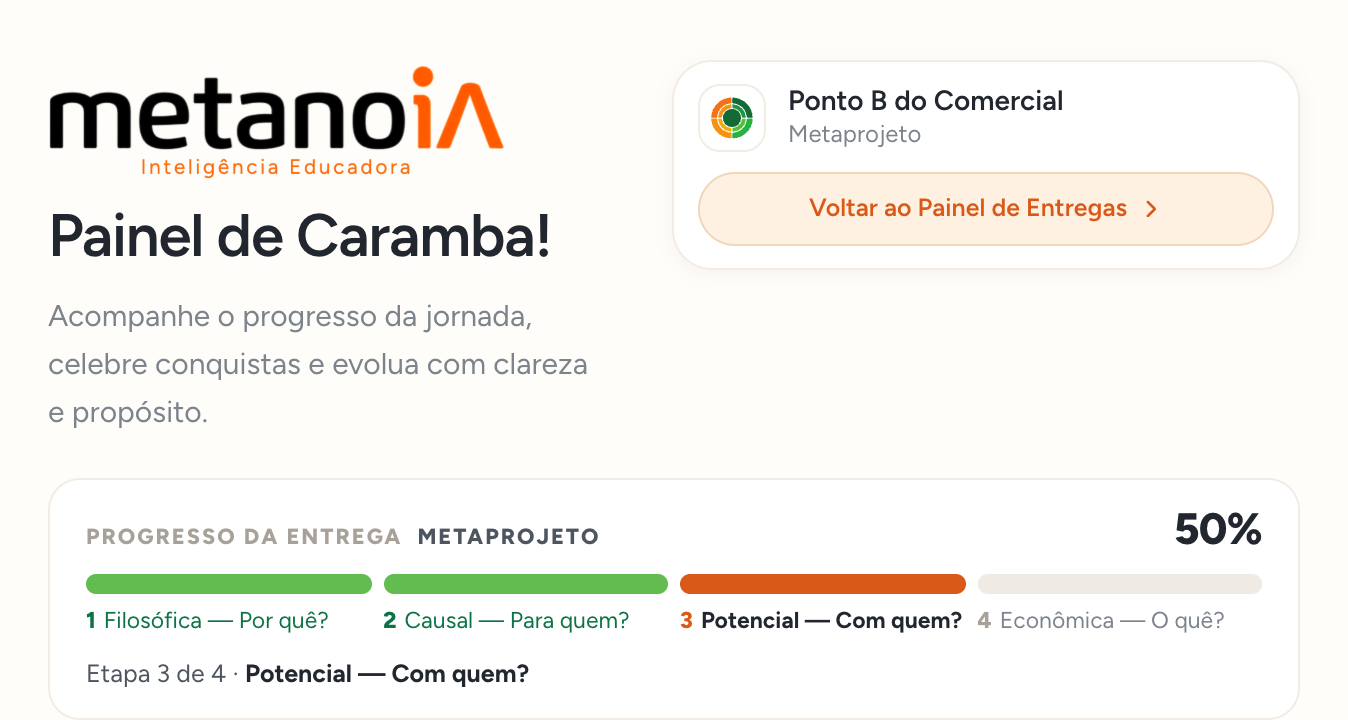
- A entrega aberta — nome e método.
- Voltar ao Painel de Entregas — volta à lista das suas entregas.
- Construir com a MetanoIA — leva o cursor para o chat (no celular, abre a gaveta). Clicar na própria folha do Mural faz o mesmo.
- Imprimir ou salvar em PDF — a folha do Mural como está agora.
- Abrir em folha separada — a folha numa aba só dela, boa para projetar na reunião.
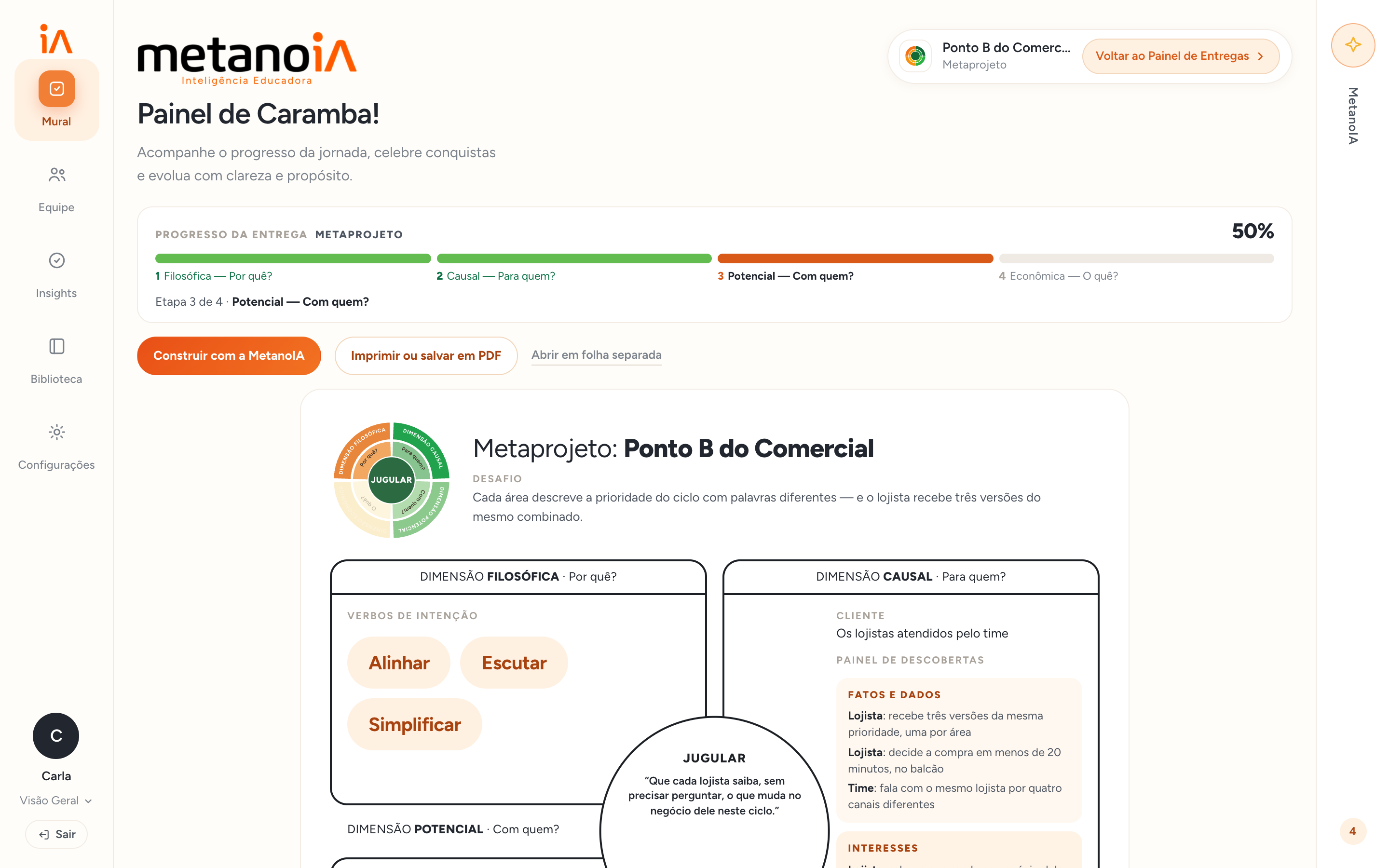
No alto do Mural (o Painel de Caramba!), três coisas acompanham a entrega em qualquer método:
- Progresso da entrega — as etapas do método numa faixa, com a porcentagem e a etapa atual (“Etapa 3 de 7”). Concluídas em verde, a atual inteira em laranja.
- Caramba! — a leitura curta que a MetanoIA escreve quando a ficha cai na conversa. Fica o último; os anteriores ficam guardados logo abaixo dele.
- Andamento da equipe — no Metaprojeto e na Planta de Serviço, quando a entrega tem mais de uma pessoa, a equipe avança junta: a próxima etapa abre quando todos cumprirem esta. O cartão mostra em que etapa cada pessoa está (em andamento, cumpriu, aguardando a equipe, ainda não abriu a conversa). Quem criou a entrega vê o botão Liberar a próxima etapa para a equipe, para quando alguém que ainda não chegou está segurando o grupo.
O Mural de cada método é a folha que a Metanoia usa no papel, preenchida com o que a equipe construiu na conversa. A folha vai se preenchendo sozinha a cada etapa cumprida, e muda de método para método — alguns botões também:
| Método | O que o Mural mostra | Botões a mais |
|---|---|---|
| Metaprojeto | O Mapa do Metaprojeto: jugular, as quatro dimensões, competências e Indicadores de Riqueza | Imprimir ou salvar em PDF |
| Operação Curiosidade | O Painel das Descobertas: as quatro camadas da cebola | Montar o Painel a partir da conversa · Exportar PDF |
| Planta de Serviço | O percurso do cliente em espiral, com os momentos da verdade | Montar a Planta a partir da conversa · Exportar PDF |
| Princípio da Linha D’água | Os combinados e as quatro listas | Montar a folha a partir da conversa · Exportar PDF |
| Ilha das Competências | A ilha: ação, intenção e vocação | Montar a Ilha a partir da conversa · Exportar PDF |
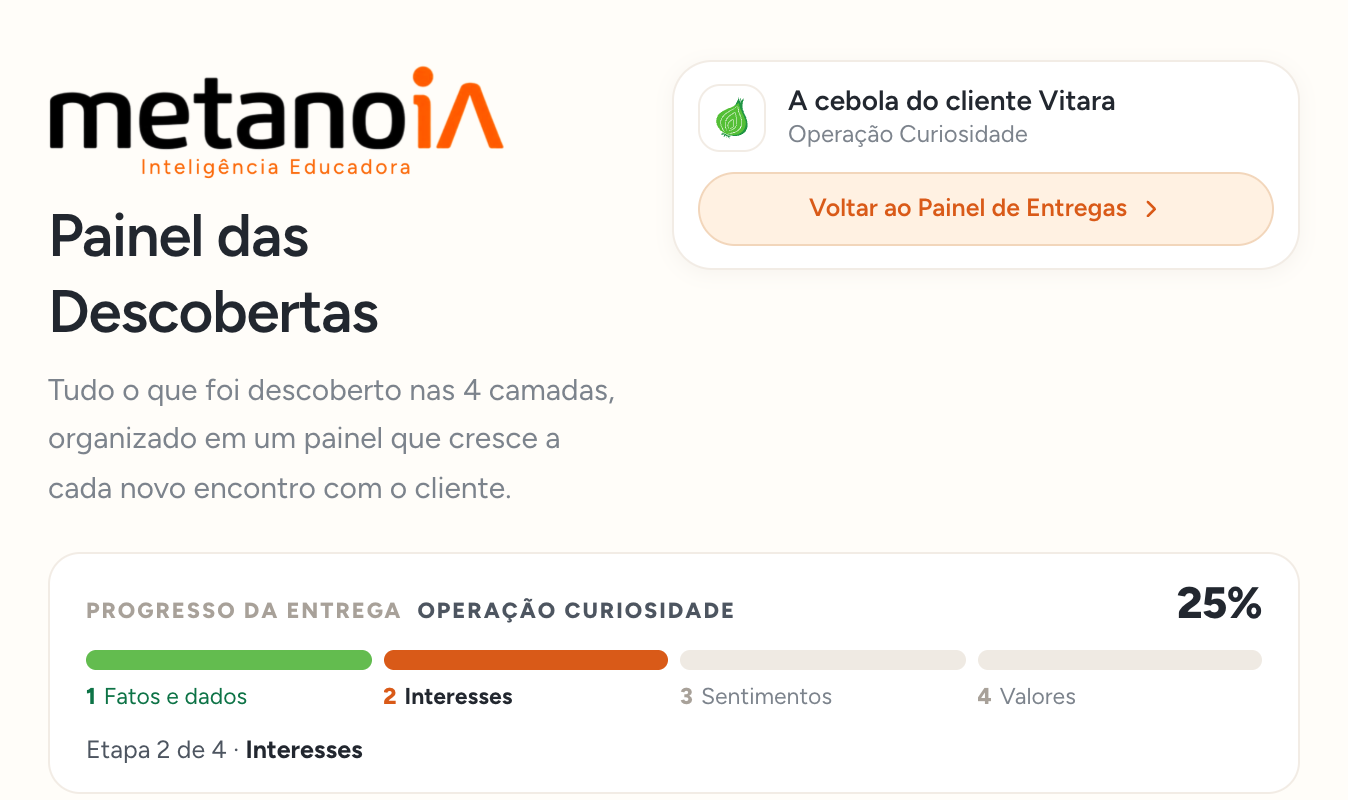
- Montar o Painel a partir da conversa — lê a conversa com a MetanoIA e preenche a folha. Depois da primeira vez vira Atualizar o Painel: a folha passa a mostrar a versão mais recente da conversa — se a equipe corrigiu algo no chat, vale a correção. O que aparece marcado como percepção a confirmar ainda não é fato — é algo para a equipe checar.
- Exportar PDF — a folha em arquivo.
Equipe
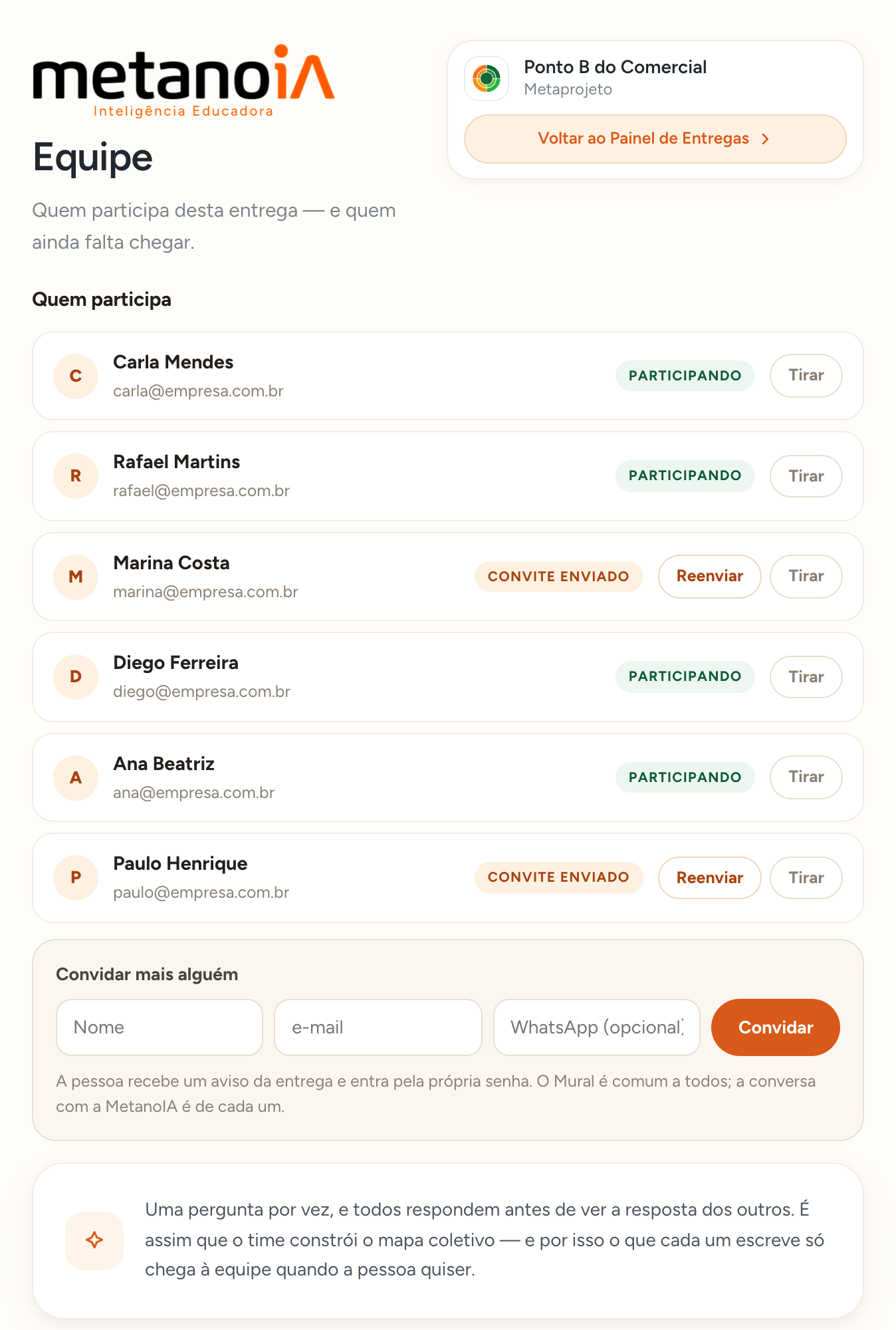
- Situação — Participando ou Convite enviado.
- Reenviar — manda de novo o e-mail para quem ainda não entrou.
- Tirar — tira a pessoa desta entrega.
- Convidar mais alguém — nome, e-mail e Convidar.
Insights
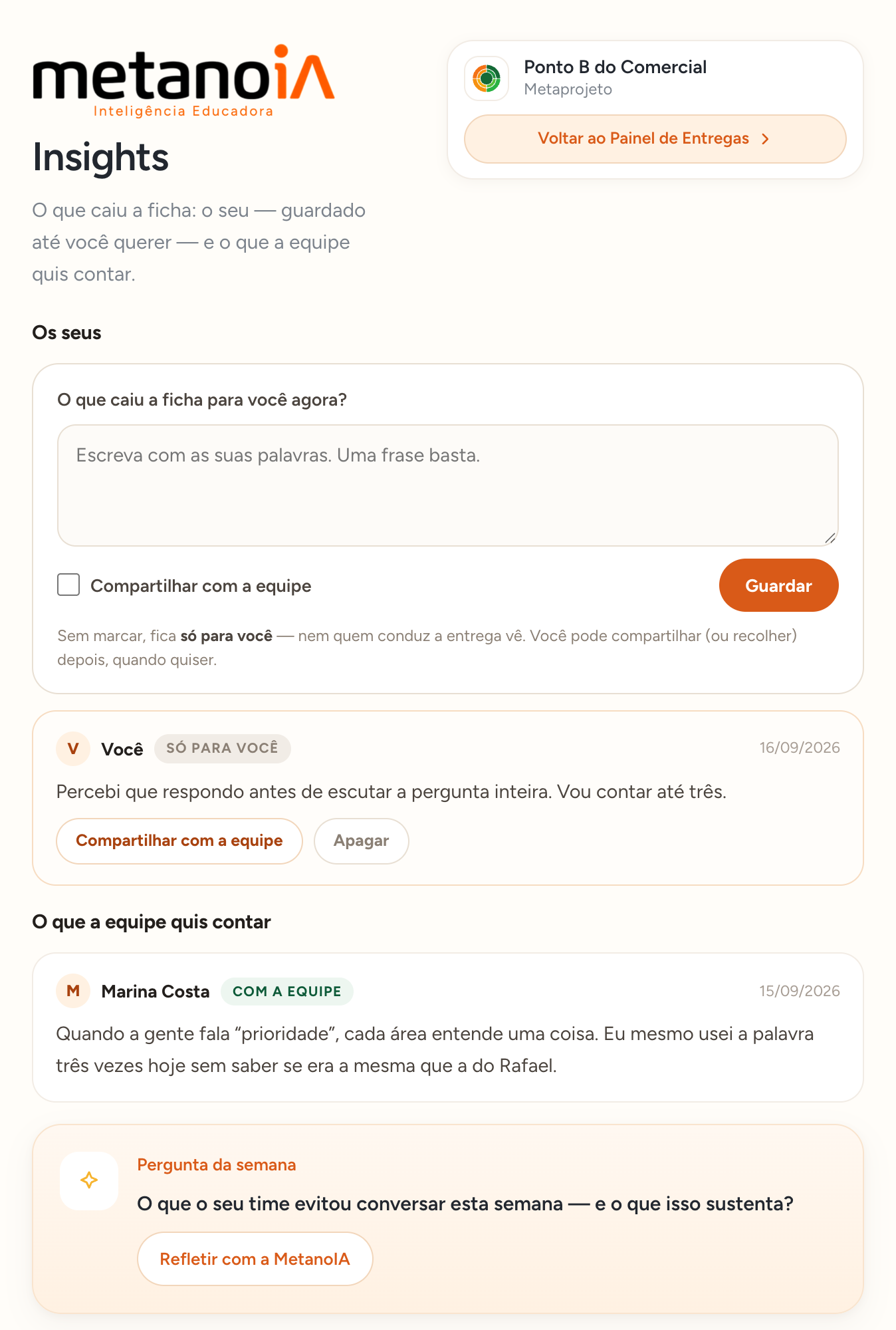
- O que caiu a ficha para você agora? — escreva com as suas palavras. Uma frase basta.
- Compartilhar com a equipe — sem marcar, o insight fica só para você: nem quem conduz a entrega vê.
- Guardar.
- Compartilhar com a equipe (depois) — um insight guardado pode ir para a equipe a qualquer momento, e voltar a ser só seu.
Configurações: trocar a senha
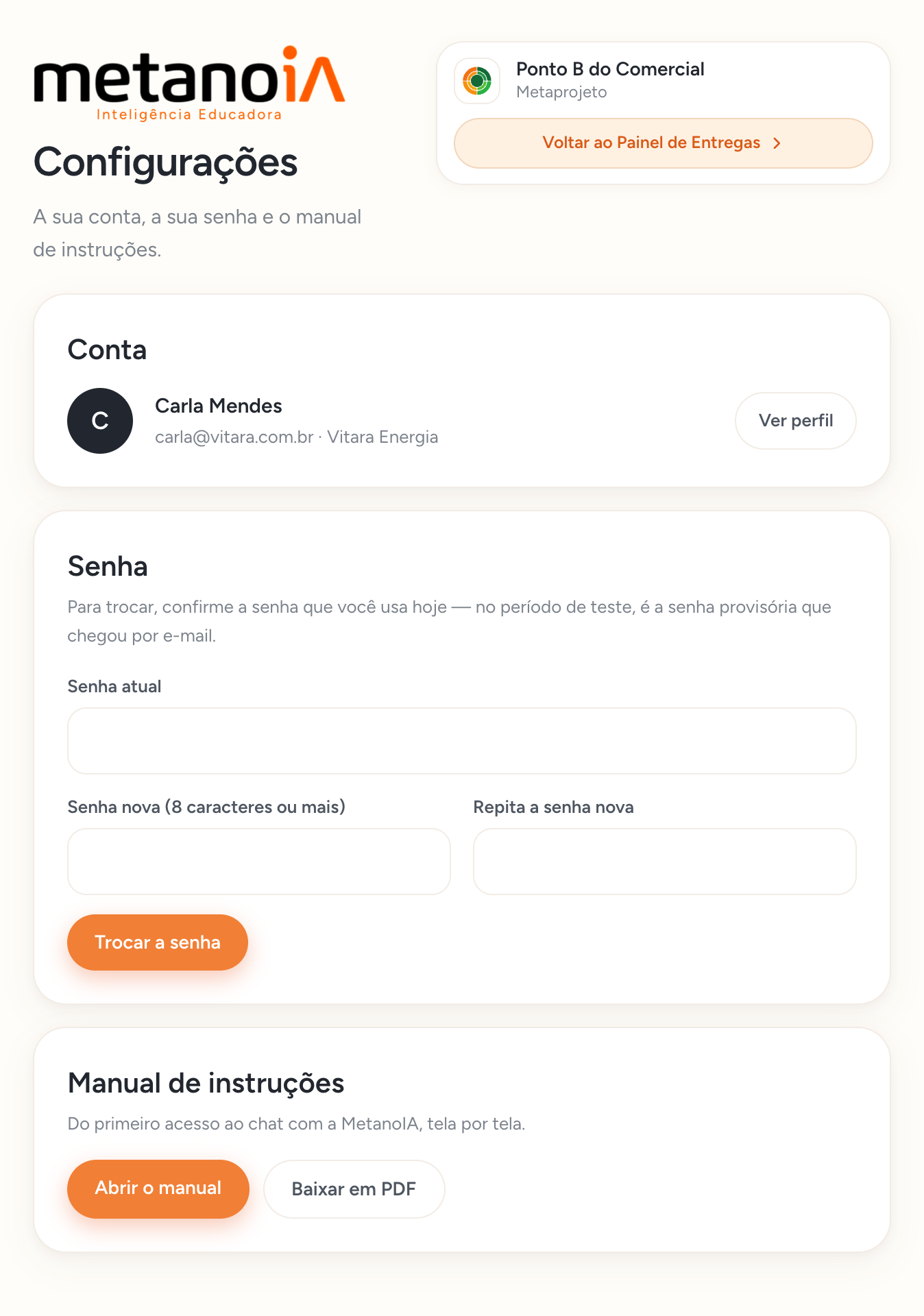
- Senha atual — a que você usa hoje. No período de teste, a senha provisória do e-mail.
- Senha nova — 8 caracteres ou mais.
- Repita a senha nova.
- Trocar a senha — vale na hora. Você continua conectado neste aparelho; nos outros (o App no celular, por exemplo), entra de novo com a senha nova.
Configurações: excluir a conta
No fim de Configurações fica Excluir minha conta. Digite a sua senha, marque Entendo que a exclusão é definitiva e toque em Excluir minha conta. Saem a conta, as entregas que você criou e as suas conversas com a MetanoIA. Se a conta é sua como assinante, líderes e participantes convidados por você perdem o acesso a ela. Se você só participa de entregas de outras pessoas, deixa de participar. Não dá para desfazer.
Biblioteca
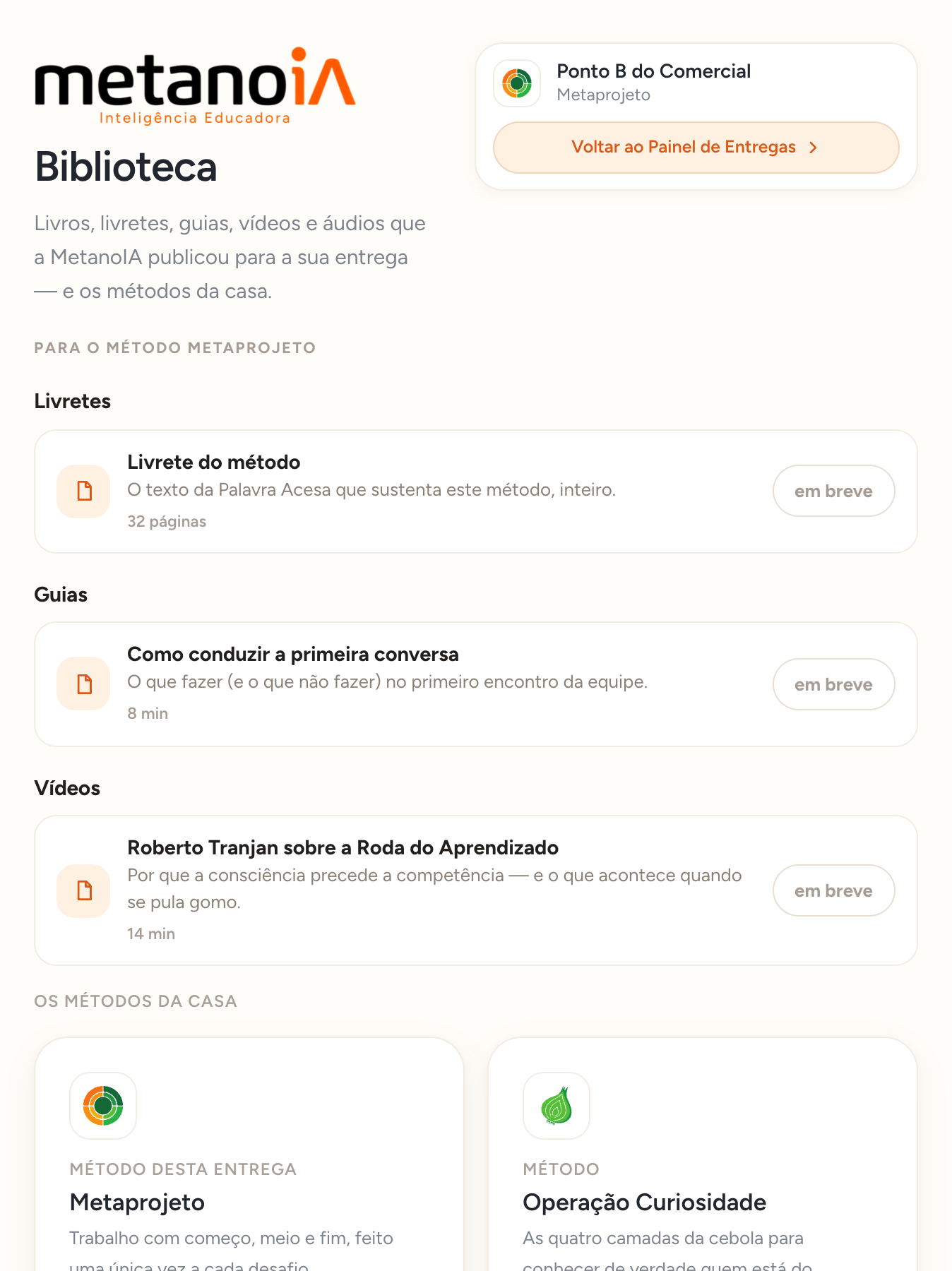
A Biblioteca mostra o que a equipe da Metanoia publicou para o método da entrega aberta, separado por tipo: livros, livretes, guias, vídeos, áudios. O que ainda não saiu aparece como em breve.
O chat da MetanoIA
A MetanoIA conduz a equipe pelo método escolhido, uma etapa de cada vez. Ela sabe em qual entrega você está e qual é o método dela — não é preciso explicar de novo a cada conversa.
O jeito dela conversar
A MetanoIA pergunta mais do que responde. É de propósito: na cultura metanoica, a consciência precede a competência — a ficha cai quando a pessoa chega à resposta, não quando a recebe pronta. Por isso, espere que ela:
- devolva a sua pergunta com outra pergunta;
- peça exemplos quando a resposta vier genérica (“melhorar a comunicação”, “ter mais foco”);
- estranhe palavras burocráticas e pergunte o que elas querem dizer no dia a dia;
- só avance de etapa quando a equipe tiver validado a anterior;
- nunca dê a meta, a jugular ou a solução pronta.
O topo do chat
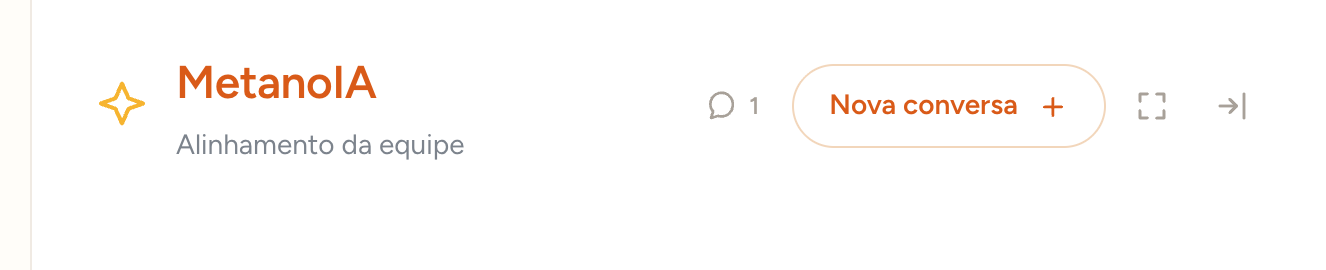
- Nome da conversa aberta.
- Conversas — o número é quantas conversas há nesta entrega. Clique para ver a lista e trocar.
- Nova conversa — começa uma conversa do zero, na mesma entrega.
- Tela inteira — o chat ocupa a tela toda. Clique de novo para voltar.
- Ocultar — recolhe o chat para a lateral e dá mais espaço ao Mural.
Várias conversas na mesma entrega
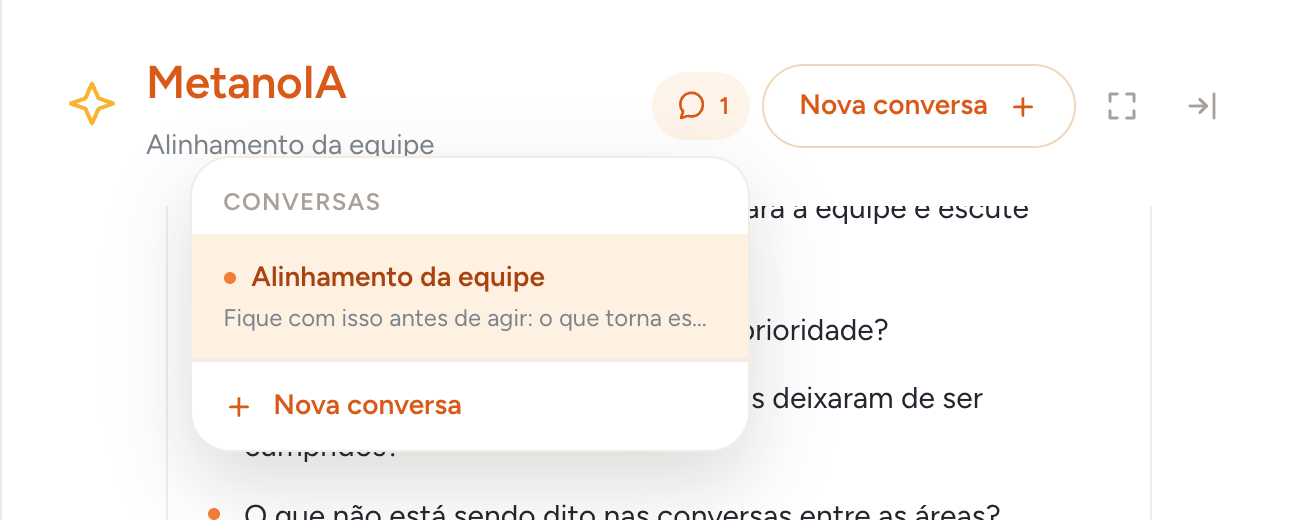
- Uma conversa — o nome e o começo da última mensagem. Clique para abrir.
- Nova conversa.
Use uma conversa nova para um assunto novo, ou para retomar com a equipe num outro dia. Em Cada pessoa no seu chat, cada pessoa tem as suas conversas: o que você escreve não aparece na conversa dos outros participantes. O que é da equipe vai para o Mural.
As mensagens
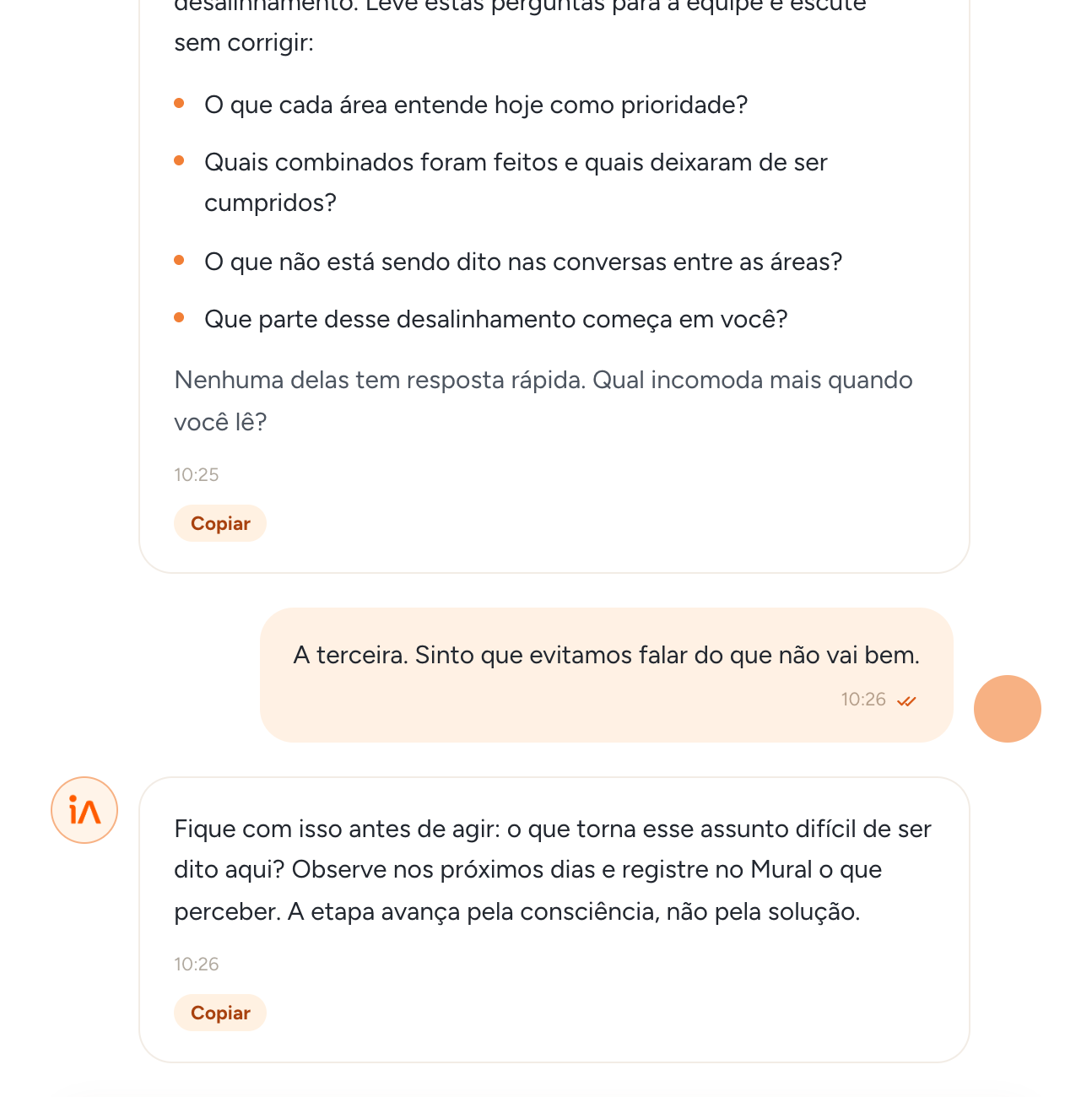
- A sua mensagem — à direita, com as suas iniciais.
- A resposta da MetanoIA — à esquerda, com o símbolo da metanoIA.
- Copiar — copia a resposta para colar onde quiser (no WhatsApp da equipe, numa ata).
- Significâncias — ao abrir uma etapa, a MetanoIA pode trazer um trecho do livrete do método, com o título “Significâncias — tema”, e dizer por que aquela etapa importa.
- Novas mensagens ↓ — se você subiu para reler, o chat não pula sozinho para baixo. Quando chega fala nova, aparece este botão; clique para descer.
Escrever e falar
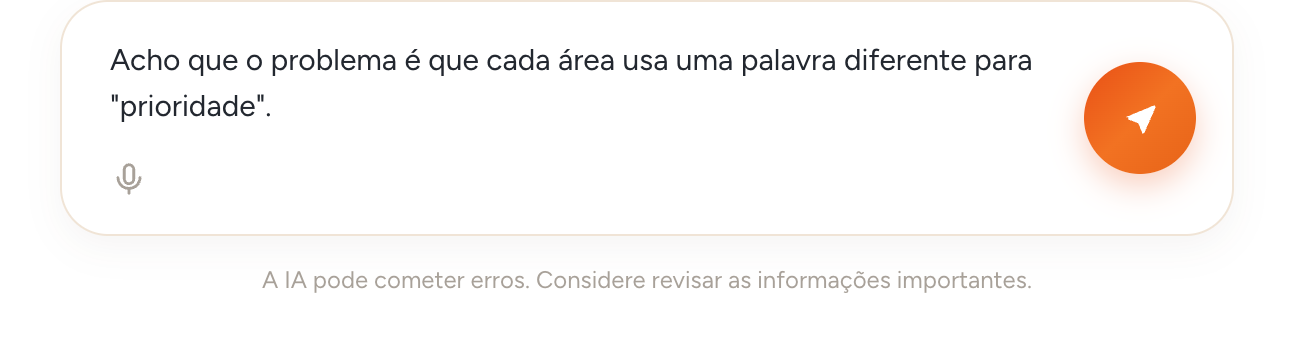
- O campo — escreva a sua resposta, a sua dúvida ou o que a equipe concluiu.
- Microfone — dita por voz: a fala vira texto no campo, e nada é enviado sozinho. Releia, corrija e envie. Aparece nos navegadores que reconhecem voz (Chrome, Edge, Safari) e no App.
- Enviar.
- O lembrete de que a I.A. pode errar: revise o que for importante.
| No computador | Enter envia · Shift + Enter pula linha |
|---|---|
| No celular e no tablet | A tecla de retorno pula linha · quem envia é o botão laranja |
Todos no mesmo chat
Quando a entrega foi criada com Todos no mesmo chat, a equipe inteira conversa numa conversa só, ao vivo, cada um do seu aparelho:
- a fala de cada pessoa aparece para todos, com o nome de quem falou, e a MetanoIA responde ao grupo;
- quando alguém está escrevendo, aparece “Fulana está digitando…”;
- quando a MetanoIA propõe passar à próxima etapa, a decisão é do grupo. Quando todos estiverem de acordo, quem criou a entrega clica em Registrar a passagem (ou em Seguir nesta etapa, se o grupo quiser continuar). Os demais veem o aviso e acompanham;
- depois de registrada, todos veem “O grupo seguiu para a próxima etapa.”.
Mais espaço para o chat (ou para o Mural)
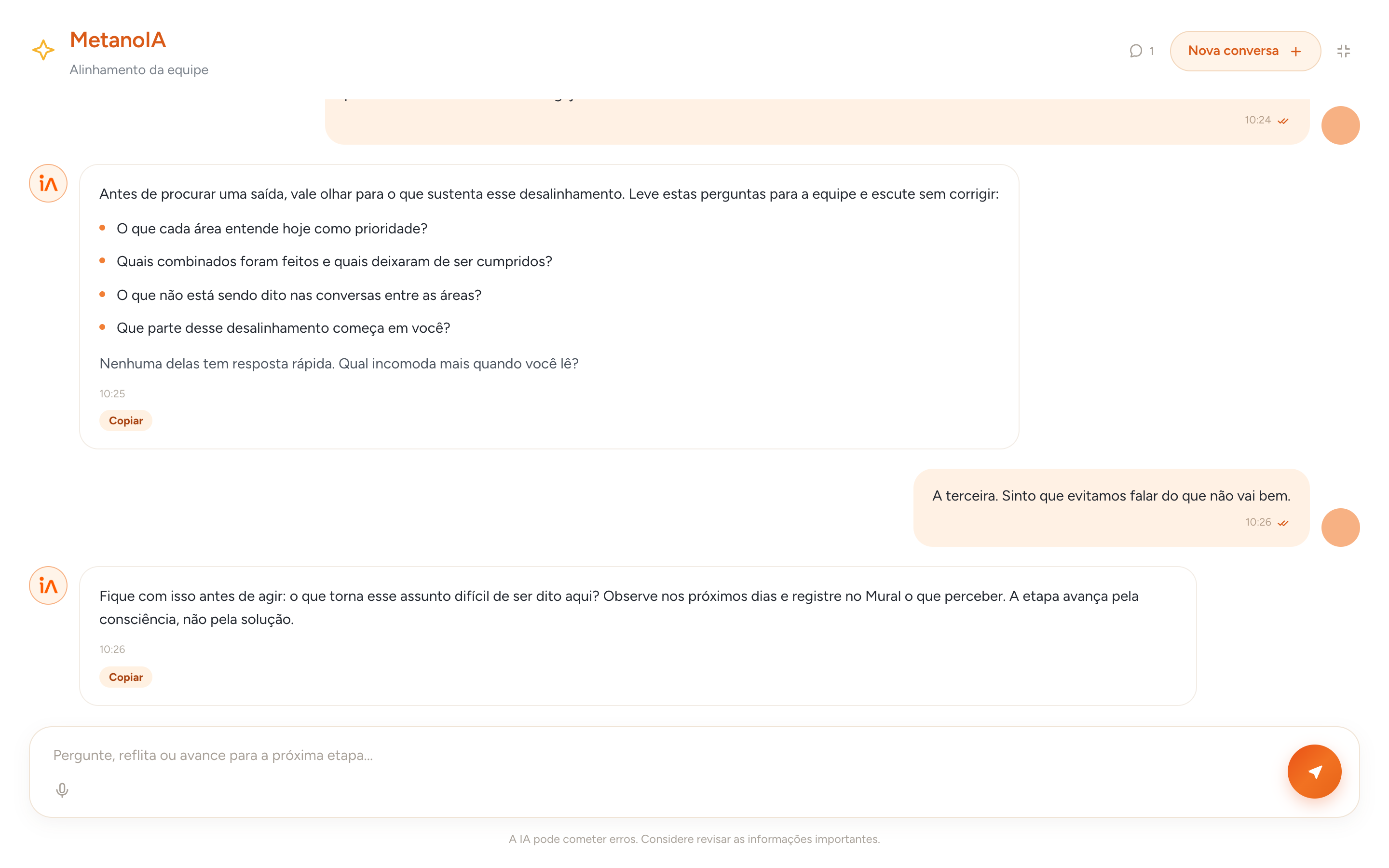
- Sair da tela inteira — o mesmo botão que abriu.
- Abrir a MetanoIA — traz o chat de volta para o lado do Mural.
Para a conversa render
- Comece por um assunto que já incomoda a equipe. O método rende mais em cima de um problema real.
- Converse com a equipe junto. A MetanoIA funciona melhor projetado na reunião, com a equipe respondendo, do que com uma pessoa respondendo por todos.
- Responda com exemplos do dia a dia. Nomes, situações, números. Quanto mais concreto, melhor a próxima pergunta.
- Não tenha pressa de avançar. Pílulas de 5 a 15 minutos por dia rendem mais do que uma tarde inteira.
- Quando a ficha cair, registre. Em Insights, para você; no Mural, para a equipe.
- Dúvida sobre a plataforma? Este manual fica em Configurações, na tela da entrega, e em Ajuda, no Painel de Entregas.